
应用使用说明
电脑干活 · 手机遥控 · 云端串联的 AI 编程与办公协同系统
| 文档版本 | V1.0 |
|---|---|
| 适用版本 | 桌面端 v0.1.22 · 移动端 v1.0.119 |
| 更新日期 | 2026-10-28 |
| 适用对象 | 研发工程师 / 研发团队负责人 / 正在落地 AI 编程的团队 |
| 编制 | 待补充 编制单位 · 联系人 · 支持渠道 |
1产品总览
1.1 产品定位
小智编程助手是一套"电脑干活、手机遥控、云端串联"的 AI 编程与办公协同系统。它不是又一个聊天窗口,而是把 AI 编程 CLI(Claude Code / Codex / Gemini / Kimi)真正接管起来的一层操作系统级外壳:
1.2 应用亮点
先看这几件事 —— 它们是「装个 AI 聊天窗口」和小智之间最实质的区别:
1.3 三端架构
关键认知:云端不直接操作你的电脑。所有"动手"的动作(终端、文件、构建、部署)都由你电脑上的桌面端执行。云端只做三件事:认出是哪台电脑、把手机上的操作送过去、把电脑上的结果带回来。打个比方:手机是遥控器,电脑是干活的手,云端就是中间那根看不见的信号线。不掏手机也完全没问题 —— 人坐在电脑前直接操作,功能一样完整,只是少了“人不在场也能接着干”这一层。
1.4 核心能力
| 能力域 | 桌面端 | 移动端 | 解决问题 |
|---|---|---|---|
| 终端 | 完整的真实终端(不是模拟输出)、多窗布局、本地 / SSH / AI CLI 三类会话、预设分组管理 | 远程接管、终端画面实时渲染、手机屏 / 电脑屏两种适配、CLI 快捷键盘 | 把终端从“本地独占”变成“随时可接管” |
| 任务队列 | 一次写 N 条需求,CLI 自动逐条跑完,自动判定每条何时结束 | 查看队列、插队改序、暂停/停止、继续追加 | 不用守着等一条跑完再敲下一条 |
| 权限 | 自动识别 CLI 的权限提示,右下角卡片一键决策;三档授权模式 | 权限弹窗 + 提醒音,手机远程批准/拒绝 | CLI 卡在“要不要执行”不再无人应答 |
| 定时计划 | 到点自动开终端、派发任务、无人值守自动审批;错过不补跑 | 随时建计划、绑定某台电脑、查看上次结果 | 把重复劳动挪到低谷时段自动跑 |
| 发布部署 | 项目体检 → 单步演练 → 上传 → 按步骤执行 → 健康检查 → 一键回滚 | 远程触发、实时日志、失败问答、随时中止 | 发布从“记命令 + 手敲 scp”变成“配置一次,一键执行” |
| 报告 | 自动采集每轮提问/总结/token,生成编程日报推飞书 | 统计卡 + 月历查看,点日期打开日报 | AI 编程的工作量第一次可量化、可回溯 |
| 模型 | 界面上管理供应商:四档模型、1M 上下文声明直接勾选,随时恢复官方默认 | 一键切换已配置的供应商 | 可视化操作,点一下就换,不用记配置格式、不用改文件 |
| 远程预览 | 自动检测本机开发端口、只开放本机服务 | 手机全屏预览、虚拟显示器分辨率、横竖屏 | 手机上直接看电脑上跑起来的页面 |
1.5 新办公形式
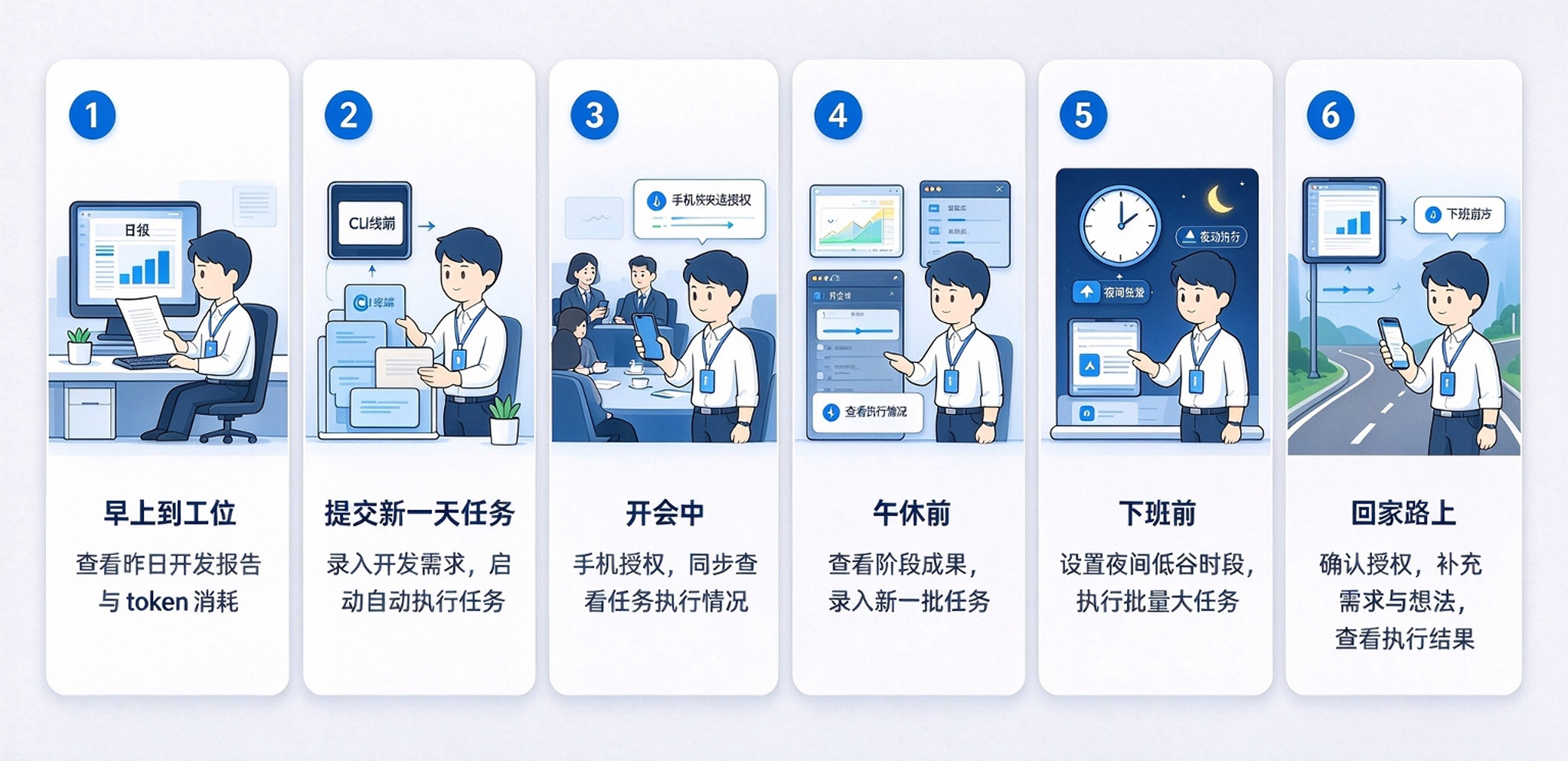
- 早上到工位:打开桌面端,飞书已登录。看一眼「报告」页 —— 昨晚定时跑的三批任务生成了日报,token 消耗和活跃时长一目了然。
- 交代一整天的话:在编程页任务清单里一次性写 8 条需求("修 XX bug""补单元测试""更新接口文档"……),点执行,去开会。CLI 一条一条跑完,跑完一条自动进下一条。
- 开会中:CLI 弹出权限请求,手机震动 + 提醒音,掏出手机点「允许」,全程 10 秒,不用回工位。
- 午休前:把验证过的发布配置点「发布」,手机上看步骤日志,走到哪看到哪。
- 下班前:在手机上建一条定时计划 —— 每天 23:30 由电脑自动跑回归测试(低谷时段模型更便宜),保存。
- 回家路上:手机打开远程预览,看今天改的页面在手机上的真实效果;顺手在终端里补一句"把 README 更新一下"。
2快速上手
这一章只做一件事:让你在十分钟内从零跑到第一条 AI 任务 —— 装好 → 登录 → 连上手机 → 配好模型 → 派一条活。后面的章节都是它的展开。
2.1 安装与启动
- 下载安装包:桌面端是 Windows 桌面应用。浏览器打开官网 llmtodo.com,点首页上的下载按钮即可拿到安装包。
- 安装并启动:按向导完成安装。首次启动会自动检查更新:「建议更新」可以稍后或跳过该版本,「强制更新」需完成后才能继续使用。
- 认识三个入口:启动后右下角会出现悬浮球(桌宠),单击它即可呼出 / 隐藏主窗口;主窗口(1260×720)是日常工作区;标题栏右侧的任务清单按钮会打开独立的任务清单窗。
2.2 登录账号
- 打开桌面端,按界面引导发起登录,会在默认浏览器里打开飞书授权页。
- 用你的飞书账号确认授权后回到桌面端即可。全程由第三方授权登录,不需要注册账号,也没有密码要设置或记忆。
- 登录成功后,这台电脑就注册成一台设备。同一个账号可以登录多台电脑——公司一台、家里一台,互不影响。
2.3 装好手机端
- 桌面端进入 设置 → 移动端 App,页面上有最新版信息与下载二维码;手机扫码即可下载,也可以点「下载 APK」。
- 手机安装后打开 App —— 开屏最短 3 秒是固定的启动时长,不是卡顿。
- 用同一个飞书账号登录。不需要额外配对,App 会自动列出这个账号下所有已登录的电脑。
2.4 让手机连上这台电脑
- 确认电脑满足三个条件:开着机、联着网、登录了同一个账号。
- 切换要控制的那台电脑,有两个入口:首页顶部直接点当前电脑名;或从屏幕右侧向左滑出功能区,在功能区顶部切换。
- 之后在手机上开终端、批权限、下任务、看发布,都会送到这台电脑执行,结果再回到手机。
2.5 跑通第一条 AI 任务
跑第一条任务前要先备好两样东西:一个能用的模型 和 一个开着的 AI 终端。顺序别反——没有模型,终端里的 AI CLI 起不来;没有终端,任务没地方注入。
- 先添加一个模型(详见 3.5 模型 · 供应商管理):打开 模型 页,在 Claude Code / Codex / Gemini / Kimi Code 里挑一个 tab,选一张供应商卡片,填好 Base URL 与 API Key,点「启用」 —— 卡片上出现「启用中」徽标就成了。如果这个 CLI 还没装,页面会直接给出安装命令和国内镜像命令,点「直接安装」即可,过程在终端里可见、可中断。
- 再打开一个 AI 终端:切到 编程 页打开一个 AI CLI 会话。这里是真实终端,跑的就是你本机的 shell,不是网页模拟的假终端;多个终端可以并排,每个用不同模型也没问题。
- 点主窗口右上角的 任务清单按钮,打开任务清单窗(磁吸贴在主窗口右侧,可拖边调宽;主窗口最小化时它不会跟着隐藏)。
- 在底部输入框写下第一件事,比如「给这个项目补一份 README 的安装说明」,Enter 提交(Shift + Enter 换行);想一次交代多件就接着写下一条。
- 点 执行,队列按顺序注入当前会话逐条跑。这时你可以离开工位,它不需要人盯着。
- 如果 CLI 弹出权限请求:在电脑上点卡片,或用手机点「允许」(详见 3.1.2 任务队列、4.6.2 权限提醒)。
- 跑完到 报告页 看今天干了几轮、花了多少 Token。
3桌面端 · 主力工作台
桌面端是整套系统的执行主体:所有真正"动手"的动作都发生在这里。它是 Windows 桌面应用,内置真实终端内核,跑的就是你本机的那个 shell。
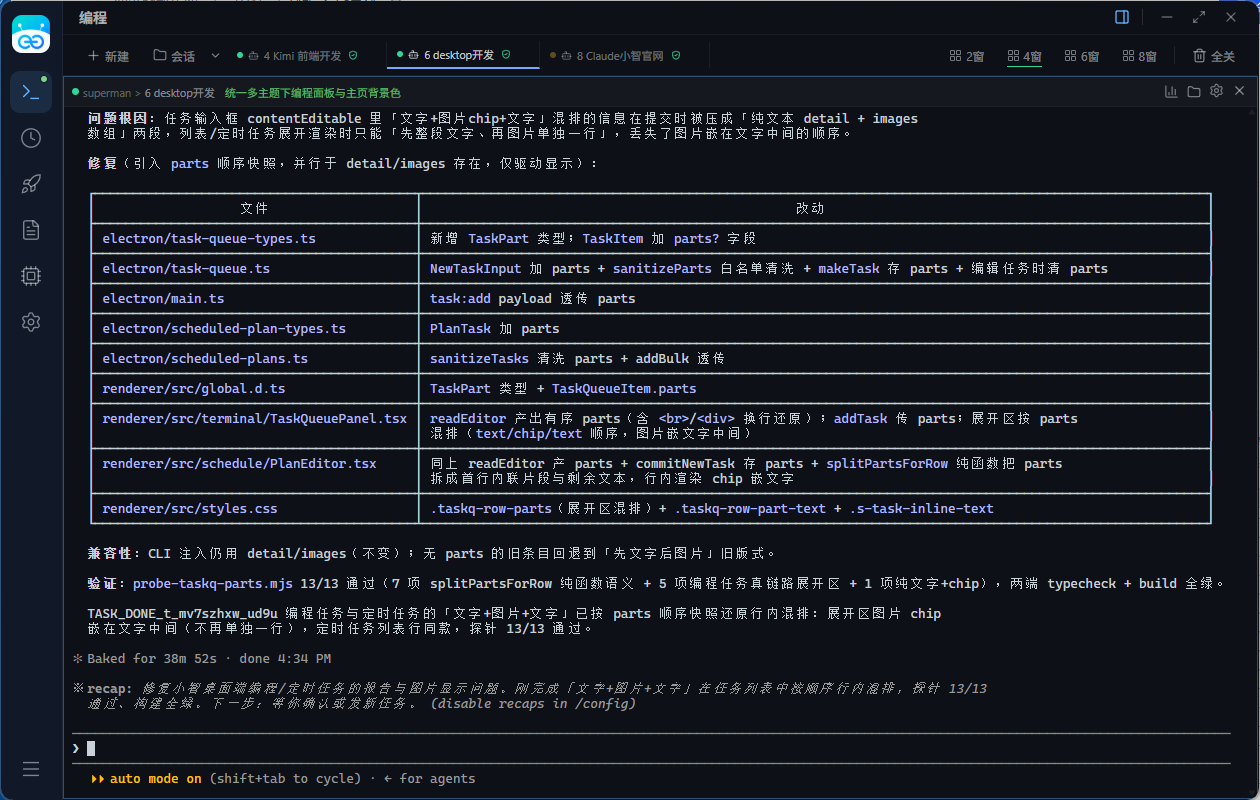
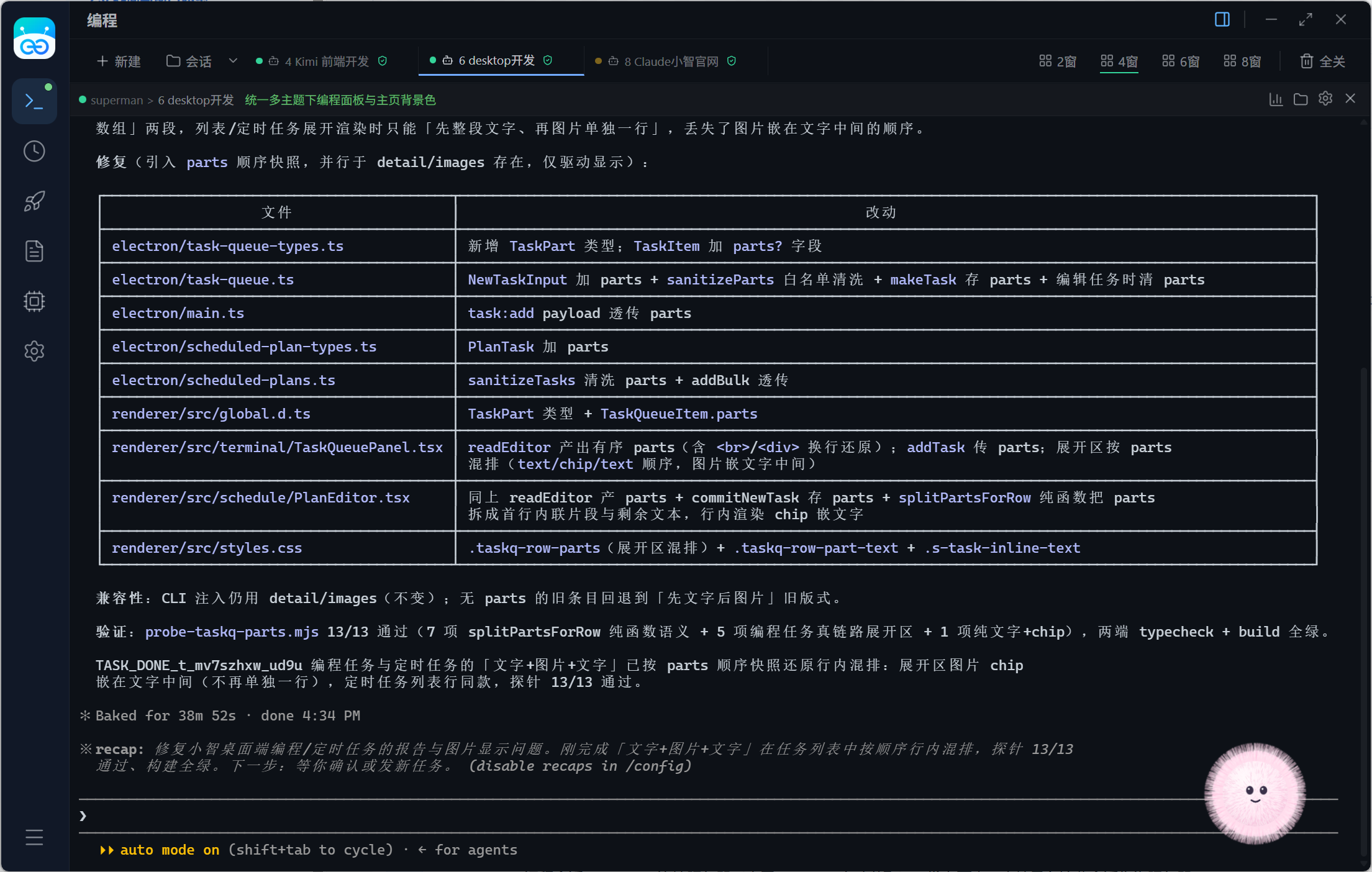
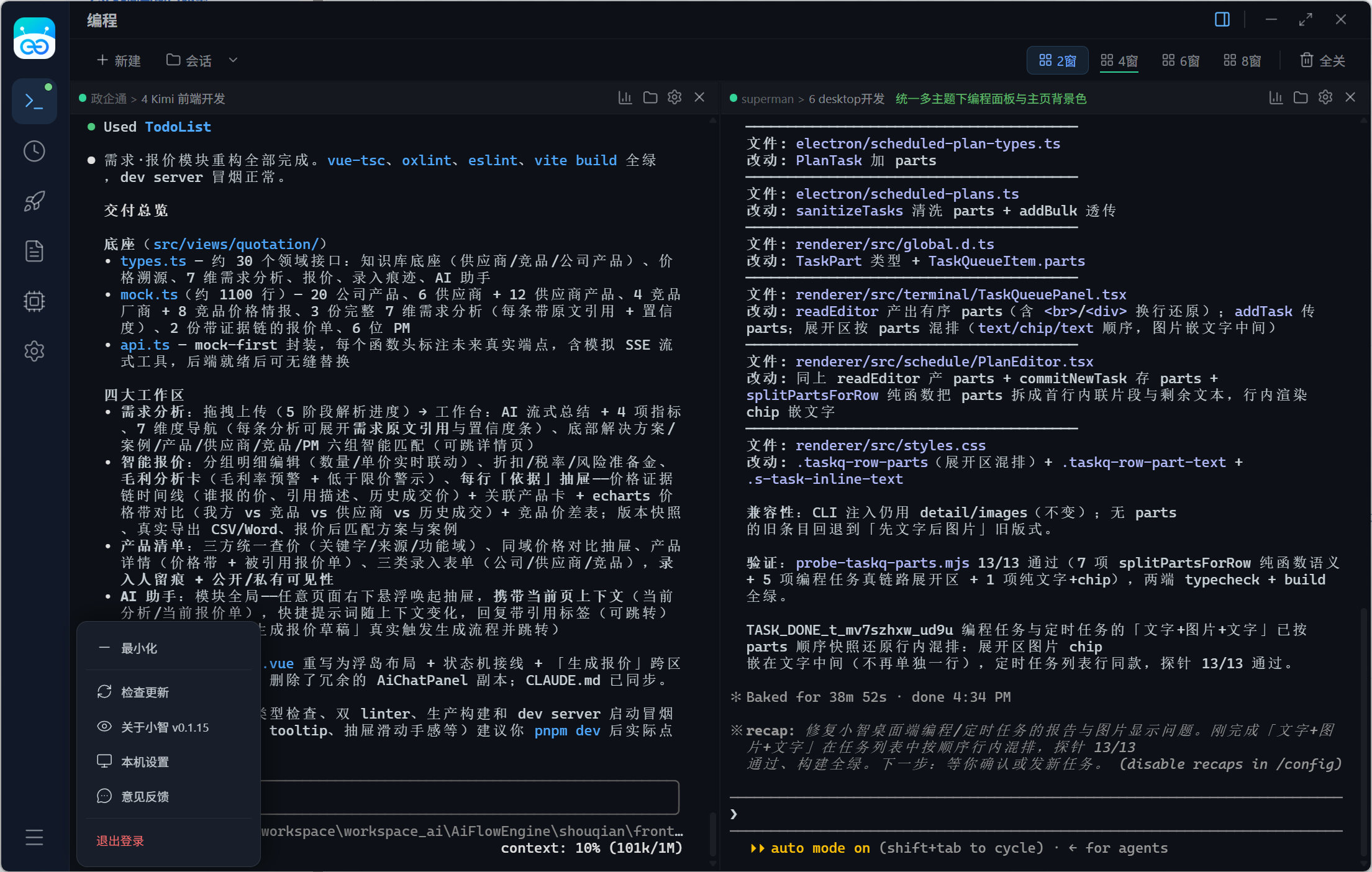
应用由四类窗口组成,各有明确分工:
| 窗口 | 形态 | 作用与操作 |
|---|---|---|
| 主窗口 | 1260×720 无边框自绘标题栏 |
六个一级视图(编程 / 任务 / 发布 / 报告 / 模型 / 设置),左侧栏切换。视图常驻挂载——切走再回来终端会话不断、表单不丢、发布进度不丢。标题栏右侧:任务清单开关、最小化、最大化、关闭。 |
| 悬浮球 / 桌宠 | 桌面右下角 透明置顶 · 可拖拽 |
毛球 SVG 形象,瞳孔跟随鼠标、随机眨眼、偶尔 wink 卖萌、3 分钟无操作自动入睡、鼠标一动即醒。单击(非拖拽)呼出/隐藏主窗口。可在设置里显示/隐藏。 |
| 任务清单窗 | 独立窗口 磁吸贴合主窗口右侧 |
AI 任务队列面板。可拖边调宽,与主窗口层级互抬(点任一边另一边一起到前)。主窗口最小化时它不会跟着隐藏,可独立看。 |
| 权限弹窗 | 400×自适应 右下角 · 高度自适应 |
CLI 权限卡片 + 任务完成卡片。两张卡共用一个窗口,任务完成卡在最上、10 秒自动消失。 |
3.1 编程
编程页是桌面端的主战场。它不是网页模拟的假终端,而是真实的终端环境,跑的就是你本机那个 shell。围绕这层终端,系统提供五项核心能力:会话管理、任务队列、多窗管理、终端设置、编程报告。前四项解决"怎么让 AI 按你的意图干活",最后一项回答"它到底干了多少"。
3.1.1 会话管理
会话(Preset)是“一个终端要开在哪、跑什么”的配置项,按分组统一管理。共三类:
| 类型 | 说明 | 典型用法 |
|---|---|---|
| 本地 shell | 本机终端 | PowerShell / Git Bash,跑命令、起服务、做构建 |
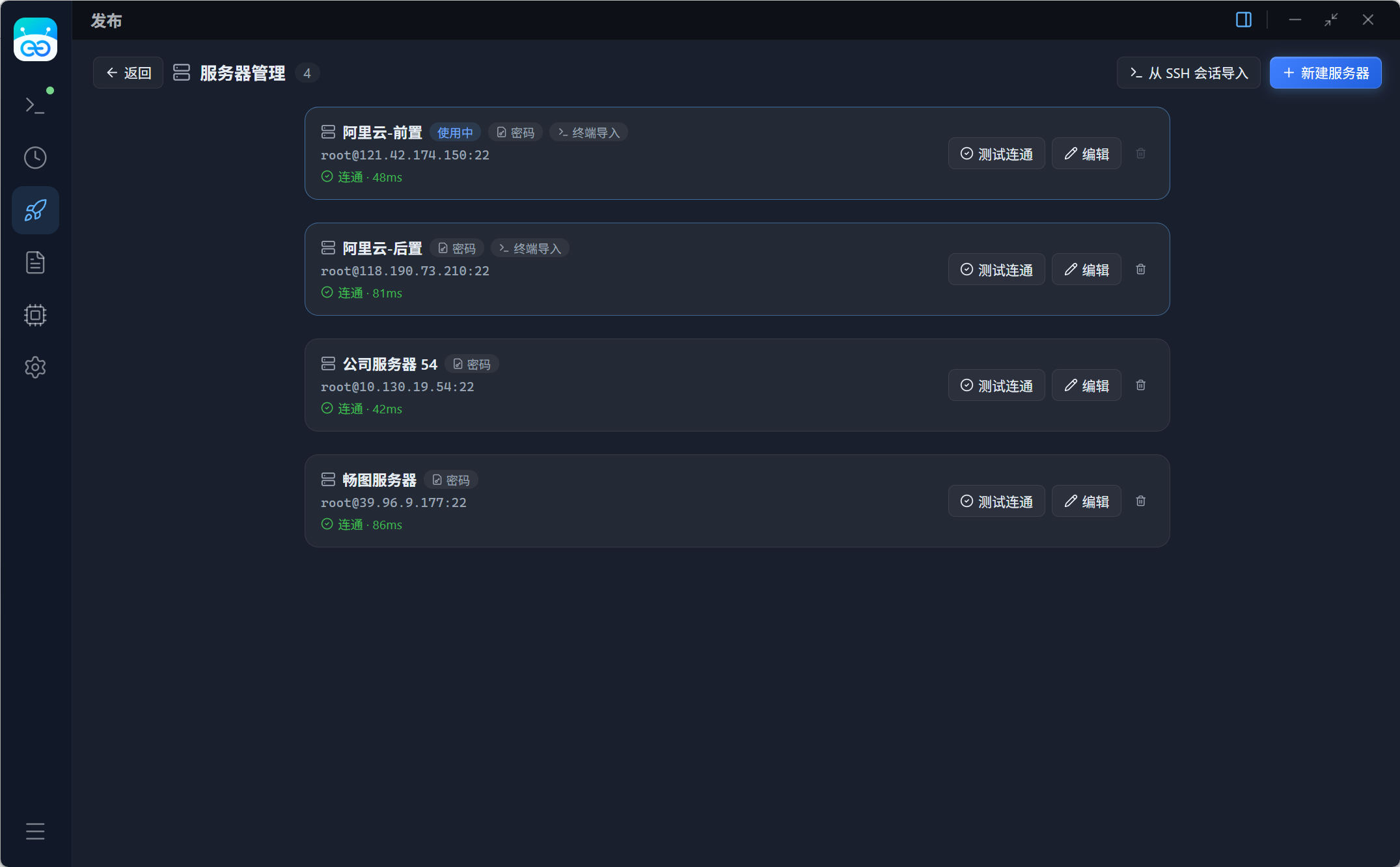
| SSH | 远程服务器会话 | 连服务器运维;发布页的服务器管理可直接导入这些会话,两处共用一份配置 |
| AI CLI | AI 编程命令行 | Claude Code / Codex / Gemini / Kimi / Qoder / OpenCode,是任务队列的注入对象、也是编程报告的采集对象 |
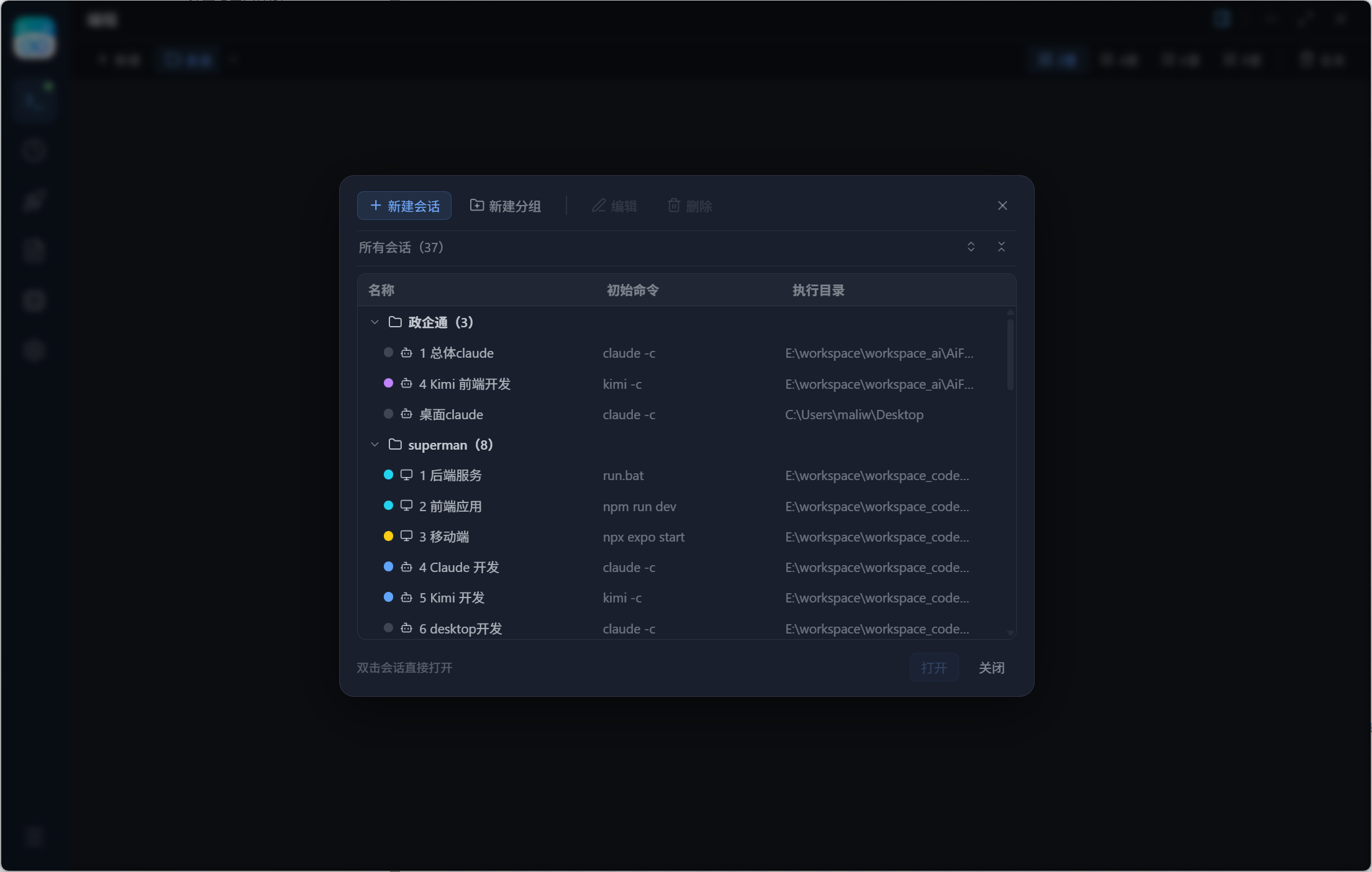
会话管理弹框里能做什么
- 新建分组 / 新建会话:顶部两个按钮。分组只存名字,会话挂在分组下,支持编辑与删除(删除有二次确认;删分组会连带删掉其下所有会话)。
- 展开 / 合并:分组行可折叠,双击分组名也能切;工具条一键「展开全部 / 合并全部」。
- 双击会话行即打开;底栏显示「所有会话(N)」总数。
新建 / 编辑会话的表单字段
| 字段 | 说明 |
|---|---|
| 颜色标签 | 多色可选(也可“无颜色”),标签页与卡片上用它快速区分项目 |
| 名称 | 显示在终端标签页上 |
| 所属分组 | 决定它在会话下拉里属于哪一段 |
| 执行目录 | 可点按钮浏览选择;SSH 会话填远程目录 |
| 初始命令 | 打开时自动执行,如 npm run dev;填 CLI 启动命令时有「常用命令」下拉可挑 |
| CLI 授权模式 | 用户确认 / 自动确认 / 不监控,三档含义见 3.1.4 终端设置 |
| SSH 专用字段 | 主机(IP 或域名)、端口(默认 22)、用户名、密码(可留空;编辑时留空表示保留已存密码) |
工具条与标签页
- + 新建:开一个新的终端 pane。
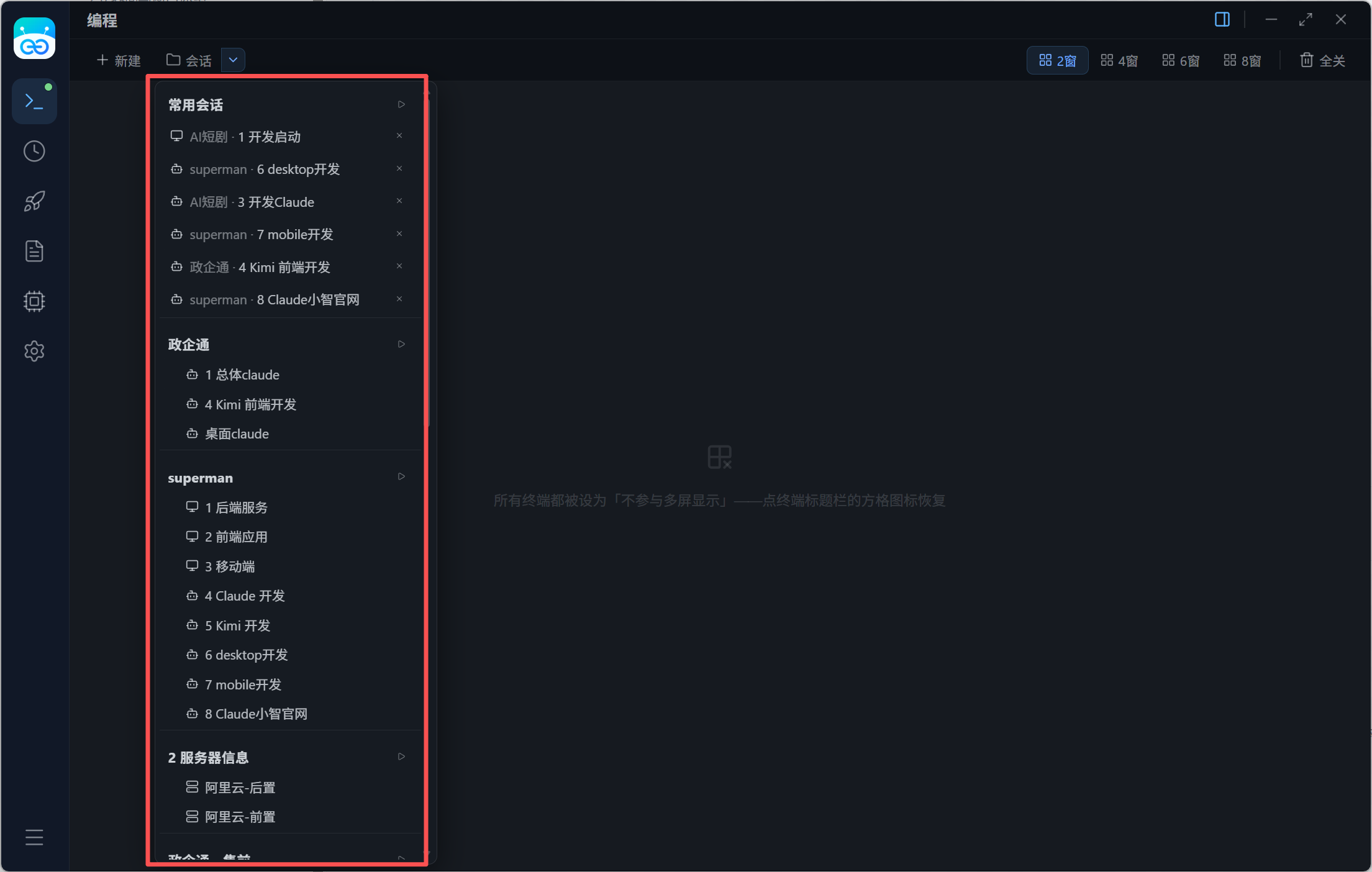
- 会话(分体按钮):左半打开会话管理弹框;右箭头打开快速打开下拉——「常用会话」区可一键 ▶ 开全部,各分组标题行也能一键开该组全部会话。
- 标签页可拖拽排序,顺序会自动保存,重启后仍是这个顺序。
- 全关:一键清空所有终端。
3.1.2 任务队列(核心)
基本用法
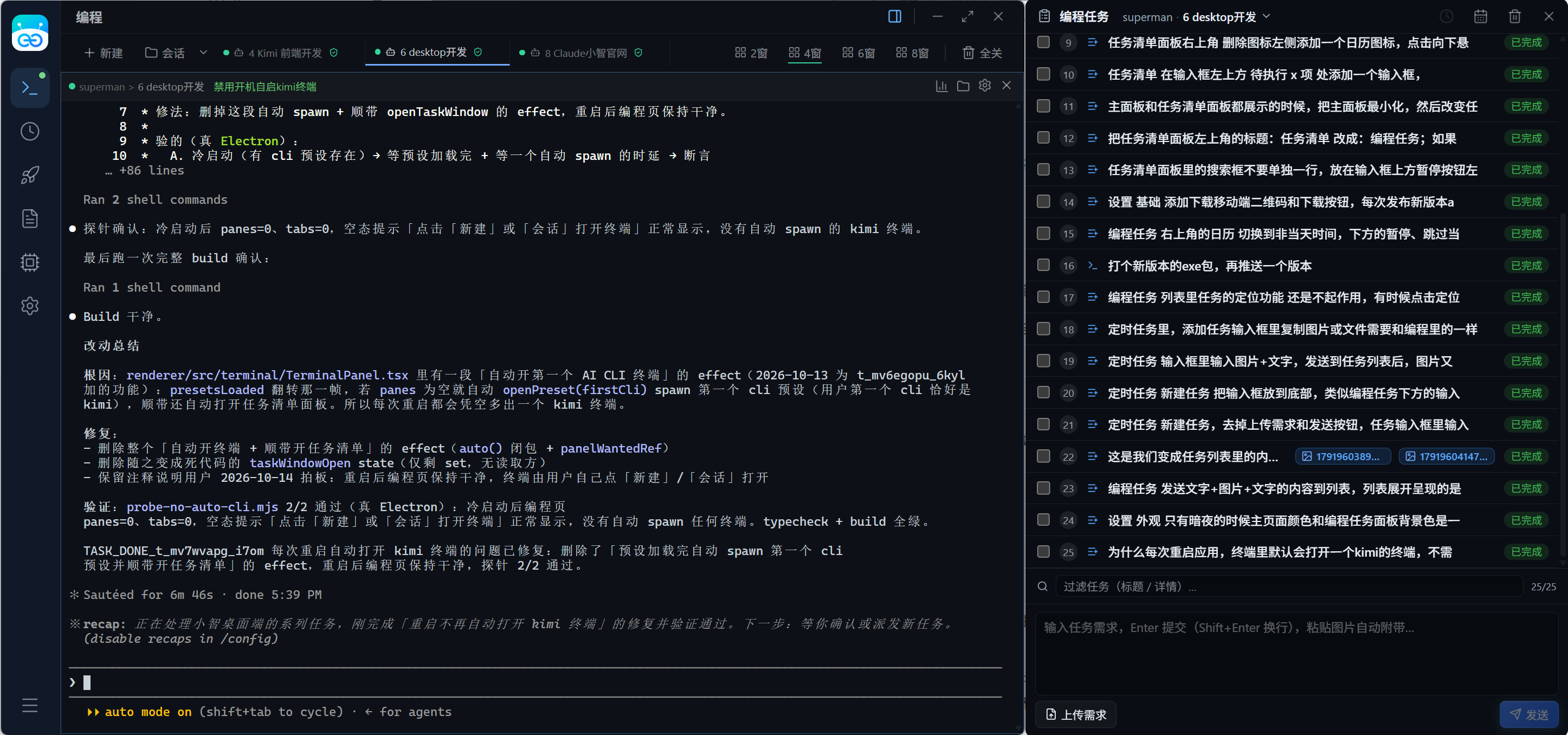
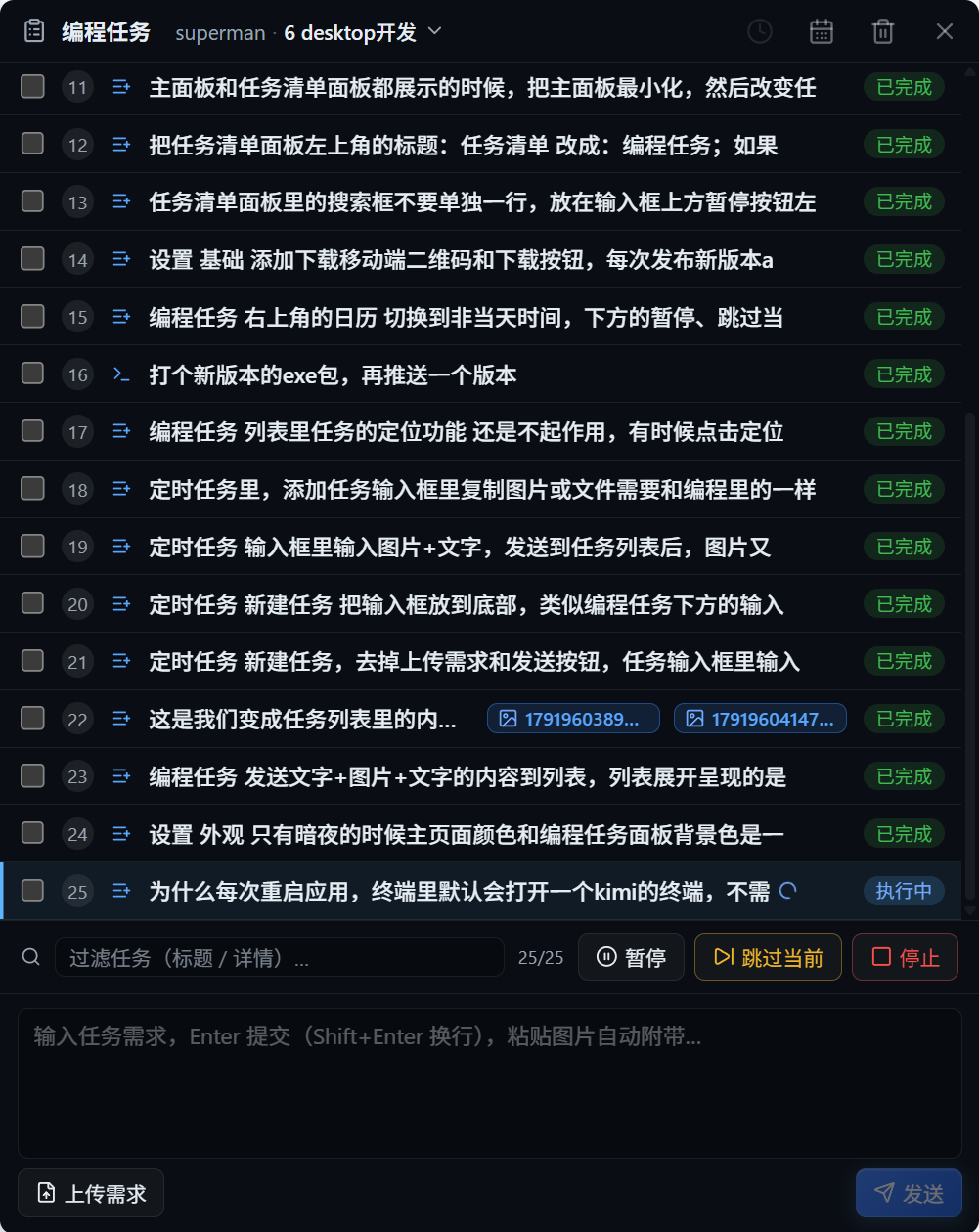
- 点击主窗口右上角的任务清单按钮,打开独立任务清单窗口(磁吸贴合主窗口右侧,可拖边调宽;主窗口最小化时它不会跟着隐藏)。
- 在底部输入框逐条输入需求,Enter 提交(Shift+Enter 换行),发送即进入队列。
- 点执行,队列按顺序把任务注入当前 CLI 会话,逐条跑。
- 运行中随时干预:上移下移调序、暂停单条、跳过当前、停止队列、编辑、删除、复制结果。
- 清单里的任务可以一键「转为定时」——带着这批任务跳到定时计划页预填编辑器(保存成功后才从原清单删除,取消不删)。
支持图片与附件
这是它和普通“命令队列”最大的区别:任务内容不只是文字。
- 直接粘贴:在输入框里
Ctrl+V粘贴任意文件——截图、设计稿、报错界面、Word / Excel / TXT / Markdown,都会自动存成附件并在光标处插入一个 chip。 - 图文混排:chip 与文字同一行内嵌,可以写成「把按钮圆角按 📷design.png 改成 8px」这种一句话带图的指令。
- 悬浮放大预览:鼠标停在图片 chip 上约 0.25 秒弹出大图,跟着鼠标走。Word / Excel 这类无法预览的文件只显示文件名,不会渲染成一块破图。
- 注入方式:图片不塞进正文(否则 CLI 会收到两遍路径),而是由系统在任务文本末尾另起一段【参考文件】,给出「名称 + 本地绝对路径」——CLI 能直接读取图片和文档。
- 草稿不丢:输入框内容随输入自动存草稿,关窗重开、切换终端都还在,已插入的图片也一起恢复。
- 上传需求文件自动拆解:点「上传需求」选一份文本类文件(.md / .txt / .json / .yaml / .csv / 源码等),AI 自动拆成多条待办,确认后「全部加入」队列——适合把一整份需求文档直接变成可执行清单。
排序与单条操作
| 操作 | 说明与限制 |
|---|---|
| 上移 / 下移 | 调整执行顺序。已完成的任务不能调序(只能删除) |
| 暂停 / 恢复排队 | 暂停后轮到它时跳过,保持排队状态 |
| 编辑 | 改标题与详情。执行中与已完成的任务锁定,不可编辑 |
| 标记完成 | 手动了结一条,不再执行 |
| 删除 | 执行中的任务不能删,需先停止 |
| 复制结果 | 一键复制该条的原始输出与结果摘要 |
| 勾选批量 | 行首复选框 + 顶部全选,删除 / 清空 / 转为定时作用于勾选项 |
| 过滤 | 底部过滤框按标题与详情实时过滤,右侧显示「可见 / 当天全部」计数 |
| 按天查看 | 月历切日期回看历史任务(历史日只读),一键「回到今天」 |
队列级控制
| 操作 | 行为 |
|---|---|
| 暂停 | 当前这条跑完后不再喂下一条 |
| 恢复 | 继续执行 |
| 跳过当前 | Ctrl+C 打断当前任务并标记「已中止」,自动继续下一条 |
| 停止 | Ctrl+C 打断当前并停止队列;被打断的任务退回排队,下次发新任务会重新跑 |
| 清空 | 清掉已完成的(或勾选项),带二次确认 |
完成判定机制
系统自己判断"这一条到底跑完了没有",不需要你盯着屏幕。它同时看几个信号,多个都指向"完成了"才算数:
| 判据 | 机制 |
|---|---|
| 结束标记 最可靠 | 派发任务时会交代 CLI 完成后输出一个专属结束标记。命中后还要再等 4 秒、确认输出真的停了,才判定完成——避免把"正在思考"误判成"已完成"。 |
| 终端画面 所有 CLI 通用 | 识别 CLI 的空闲提示与提示符。只要屏幕上还有"正在工作"的迹象(可中断提示、转圈、子任务),就一律不判完成;画面连续 3 秒没变化,作为人眼等价兜底。 |
| CLI 原生事件 最准确 | Claude Code / Codex 等 CLI 能主动上报"本轮结束",此时直接拿到提问原文、完成总结与真实 token,优先级最高。 |
② 终端内容可恢复:AI CLI 会话的输出会留有记录,应用重启后终端画面能接着看,完成判定也不会因为重启而失效。
AI 终端感知
完成判定、编程日报、权限识别都建立在同一套终端感知之上:
权限提示识别同样基于终端画面,覆盖 Claude Code、Codex、Kimi 与通用的 [y/n] 提示。两条实际使用中总结出的规则:
- 只认真权限提问:必须带有权限专属的选项才算,避免把模型选择这类普通交互误判成权限提示而自动按回车。
- 同一提示不重复处理:同一条提示短时间内只上报一次,避免自动授权时把重复字符敲进输入框。
执行中的权限拦截
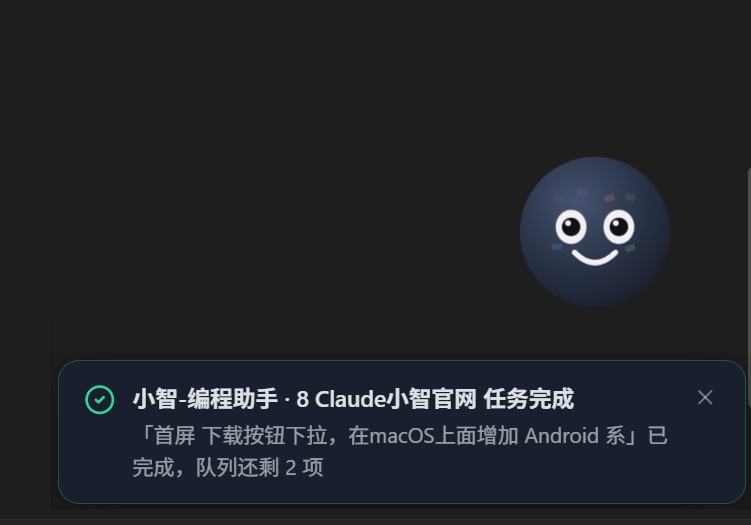
当 CLI 停下来问“要不要执行这条命令”时,系统会在屏幕右下角弹出卡片:
- 卡片显示:哪个终端(分组 · 名称)、哪种 CLI、屏幕上抓到的提示摘录。
- 三个选择:允许 / 拒绝 / 自动确认(本次会话以后免打扰);右上角 × 表示忽略,自己在终端里处理。
- 手机上同步弹窗 + 提醒音,不在电脑前也能批(详见 4.6.2 权限提醒)。
- 任务队列检测到待确认项会自动暂停——这也是“跳过当前”按钮最有用的场景:确认这条已经卡死,直接跳过让它继续跑下一条。

| 维度 | 传统做法 | 小智方案 |
|---|---|---|
| 人力占用 | 必须有人在终端前值守,一条跑完再敲下一条。10 条任务 = 10 次人工介入 | 一次写完,CLI 自动串行执行,人工介入次数从 N 次降到 1 次 |
| 等待浪费 | 每条任务结束到人工敲下一条之间存在“空档”,人不在就彻底停摆 | 完成判定 4 秒内确认后立即派发下一条,任务间空档几乎为零 |
| 需求表达力 | 纯文字描述 UI 问题说不清,还得手动把截图存到某目录、再把绝对路径敲进提示词 | 截图 / 设计稿 / 需求文档直接 Ctrl+V 粘贴进任务,图文混排,路径由系统自动写入 |
| 误判风险 | 人工判断“跑完了没”,容易看漏转圈动画或误以为卡死 | 结束标记 + 画面静止 + CLI 原生事件三重判定,还在工作时绝不判完成,误判率极低 |
| 可干预性 | 中途改顺序只能删了重敲 | 上移下移调序、暂停单条、跳过当前、停止队列,运行中也能调整;还能勾选批量、关键词过滤、按天回看 |
| 异常可追溯 | 断电或强退后,那条任务到底跑没跑完永远是个谜 | 重启后标中断标记,由你确认完成或重新执行,不漏做也不重跑 |
| 沉淀复用 | 临时想法跑完就忘 | 清单可一键转为定时任务,把一次性工作固化成每天自动跑的流程 |
3.1.3 多窗管理
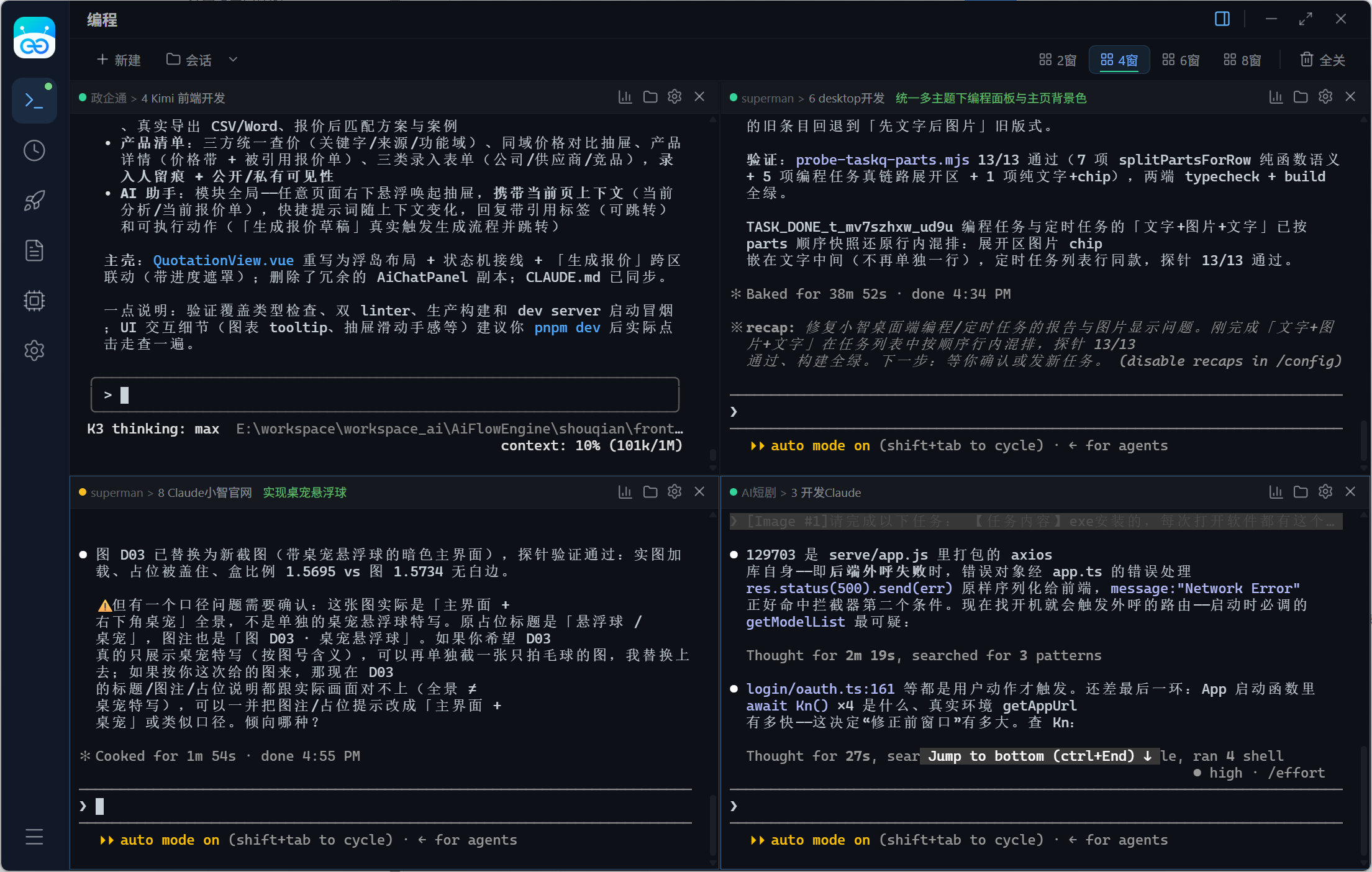
同时开着好几个终端时,可以一键把它们排成网格同屏,一眼看全所有任务的进度。
- 档位:工具条右侧一排 1 / 2 / 4 / 6 / 8 窗 按钮。1 窗 = 标签页模式(回到传统单终端 + 标签切换),其余为网格同屏。列数自适应:2 窗 2 列、4 窗 2 列、6 窗 3 列、8 窗 4 列。
- 推荐值高亮:系统按“参与多窗的终端数”算出推荐档位并高亮,鼠标悬停提示「当前 N 个终端参与多窗,推荐 X 窗」——不用自己算几个窗合适。
- 参与 / 排除:长驻服务(dev server、SSH 心跳、日志 tail)不想占格子,可在该终端的设置里标为「已排除」——进程照跑,布局跳过它;标签页上会显示一个橙色角标提醒它没在网格里。
- 不中断:不在当前档位里的终端仍然保持挂载运行,缩小档位不会杀掉任何进程,放大档位也不用重开。
- 点击选中:网格态点某个 pane 即选中,键盘输入走它。
3.1.4 终端设置
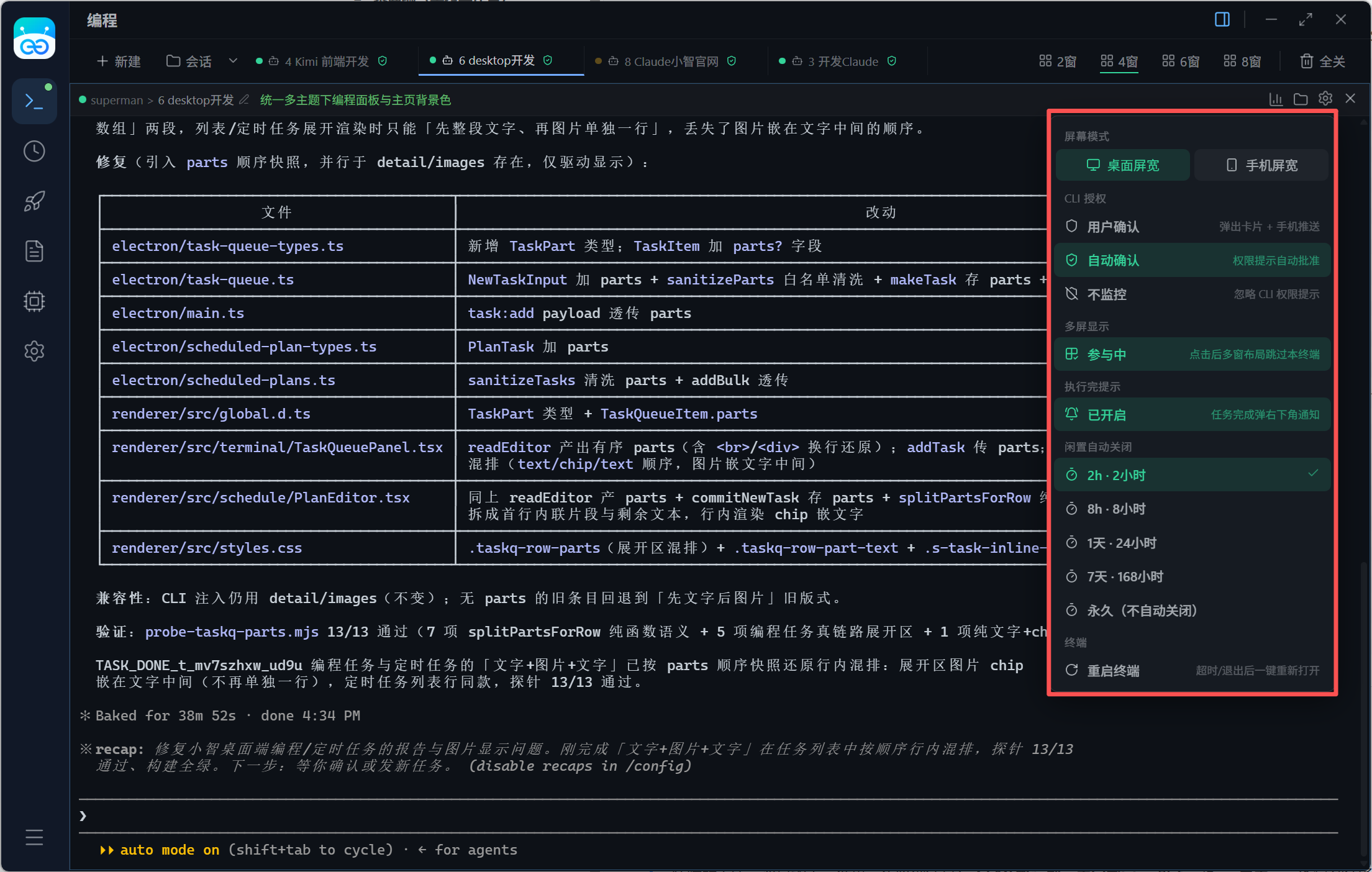
每个终端 pane 头部有标题(可点击就地重命名)、工作指令提炼标签、会话报告按钮、打开文件夹按钮、设置齿轮与关闭按钮。齿轮里是六组精细控制:
| 设置项 | 可选值 | 作用 |
|---|---|---|
| 屏幕设置 | 桌面屏宽 / 手机屏宽 | 切到手机屏宽会把终端重排成手机尺寸,手机端接管时看到的内容不折行。点击即时切换,菜单不关,可来回试 |
| CLI 授权 | 用户确认 / 自动确认 / 不监控 | 决定 CLI 弹出权限提示时怎么处理: · 用户确认(默认):弹卡片 + 手机推送,由你决定 · 自动确认:权限提示自动批准,不再询问 · 不监控:忽略 CLI 权限提示 |
| 多屏显示 | 参与中 / 已排除 | 排除后多窗布局会跳过它(见 3.1.3 多窗管理),但进程照跑 |
| 执行完提示 | 开启 / 关闭 | 队列单条完成时、或自由 CLI 忙碌 ≥1 分钟转空闲时,右下角弹通知卡 |
| 闲置自动关闭 | 2 小时(默认)/ 8 小时 / 1 天 / 7 天 / 永久 | 无人值守的会话自动收尾,避免长期占用内存与进程 |
| 重启终端 | — | 进程退出或超时后一键重开,保持原有配置(目录、命令、授权档位都不用重配) |
| 打开文件夹 | — | 在系统文件管理器打开当前工作目录(SSH 会话无本地目录时禁用) |
3.1.5 编程报告
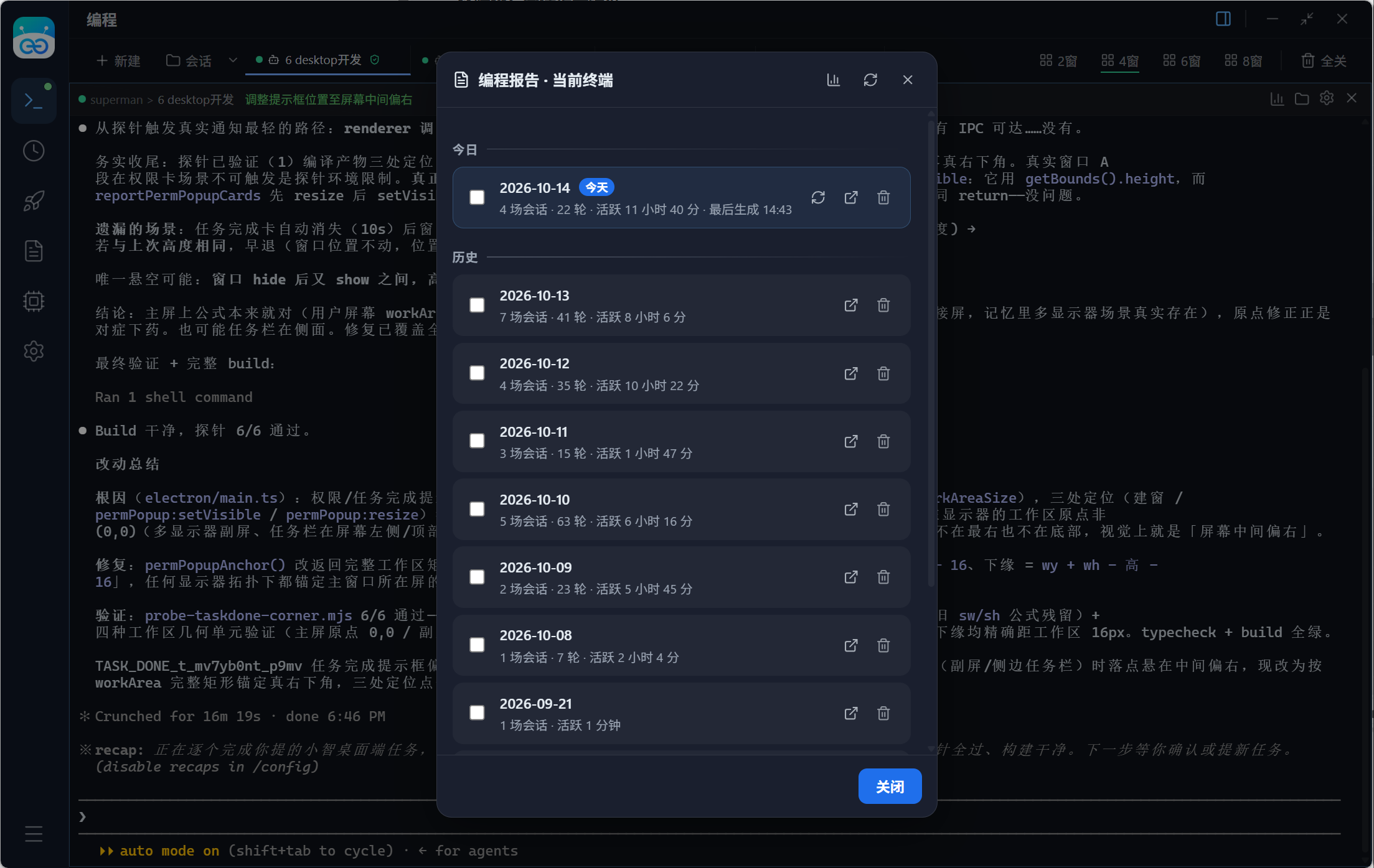
干完活想立刻知道“这一轮到底做了多少”——不用切页面、不用等日报,终端上就有。每个终端 pane 头部都有一个统计按钮,点开即出报告。
会话报告弹框
打开后是两块内容:
- 本会话统计与任务清单:当前会话到此刻的轮次、时长、token,并可一键生成飞书文档。
- 项目统计看板:按“项目目录 + CLI”维度汇总 30 天明细,单个项目到底投入了多少一目了然。
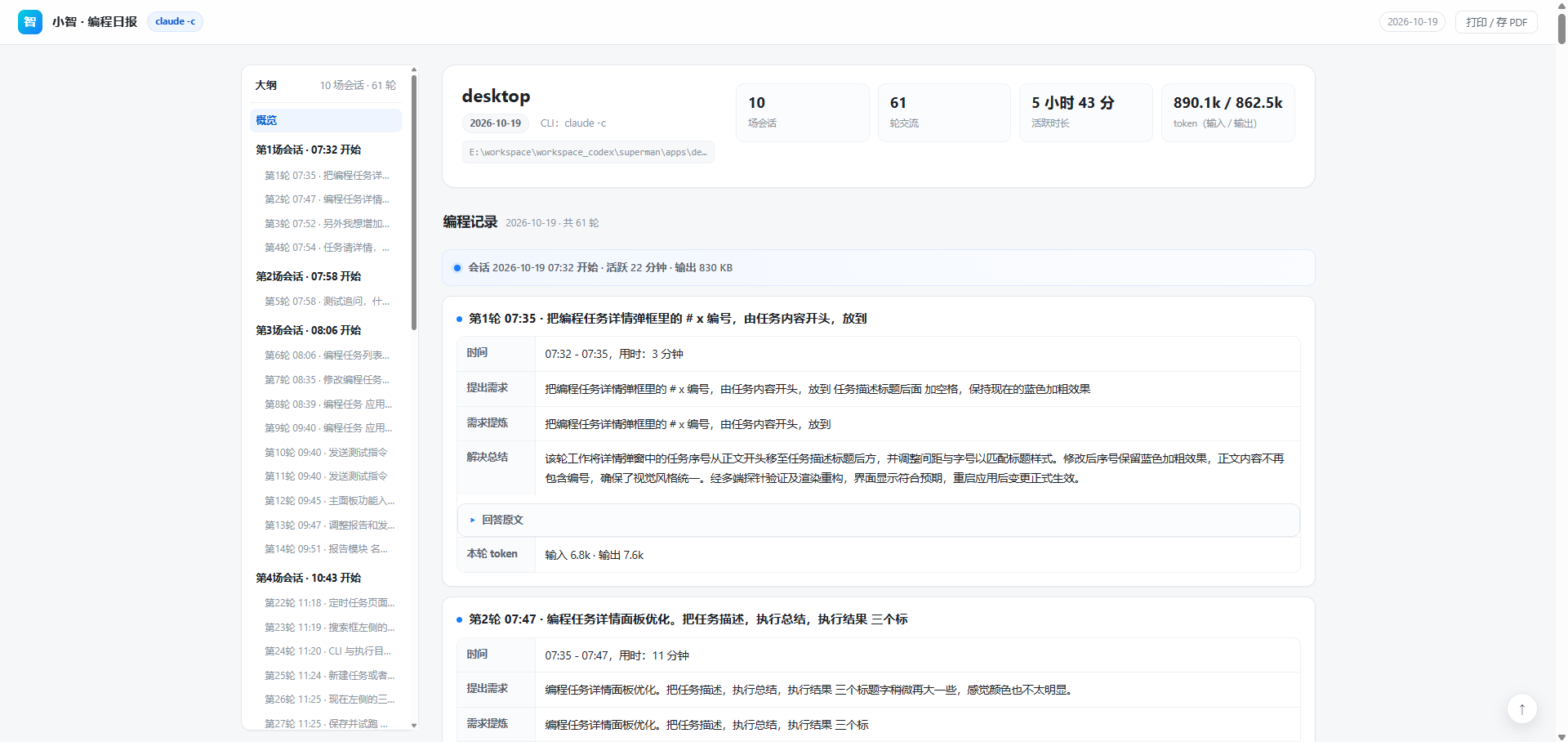
报告单元与生成规则
- 报告单元 = 项目目录 + CLI + 日期,一天一篇。
- 同一文档反复生成只清空重写,飞书链接不变——发给别人的链接不会因为重新生成而失效。
- 今日一行恒在,即使当天还没生成过,也能一键生成。
以上是「终端侧」的报告:随干随看、随手就发出去。全局视角的统计看板、活跃趋势、项目排行与全量日报归档,见 3.4 报告 · 编程日报。
3.2 任务 · 定时计划
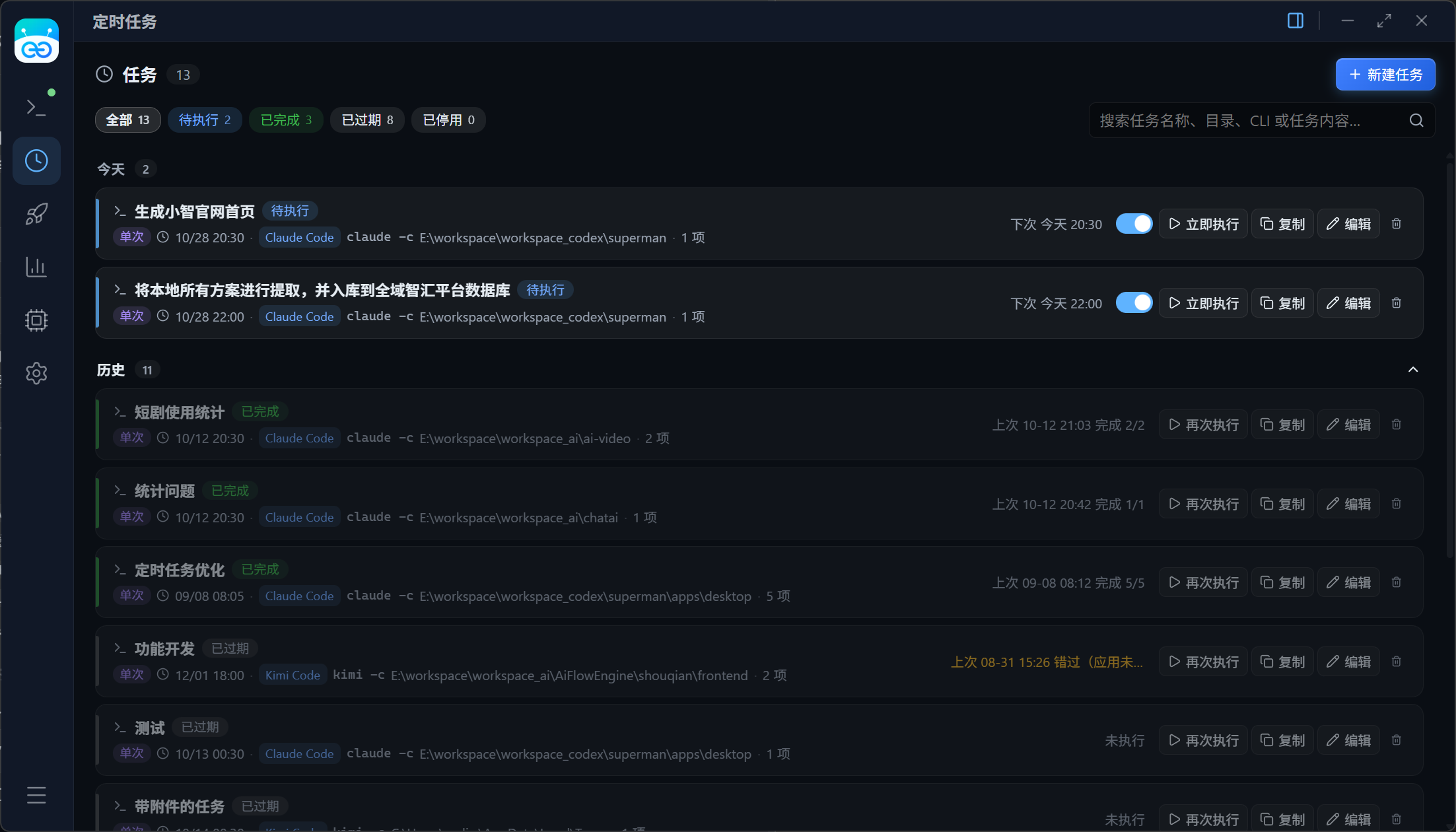
定时任务中心把"提醒类"和"编码类"任务统一到一个页面,本地计划与云端提醒任务混排展示。
3.2.1 两类计划
| 类型 | 触发方式 | 特点 |
|---|---|---|
| 本地计划 cli_run | 每天 / 每周(可多选星期)/ 单次 | 到点由电脑自动开一个 CLI 终端,派发任务清单逐条执行。可指定 CLI 与工作目录、权限模式、闲置超时。带 手机 徽标表示由手机创建。 |
| 云端任务 云端 | cron 表达式 + 提醒文字 | 纯提醒性质,只保存时间与提醒文字;电脑关机也生效,到点推手机。 |
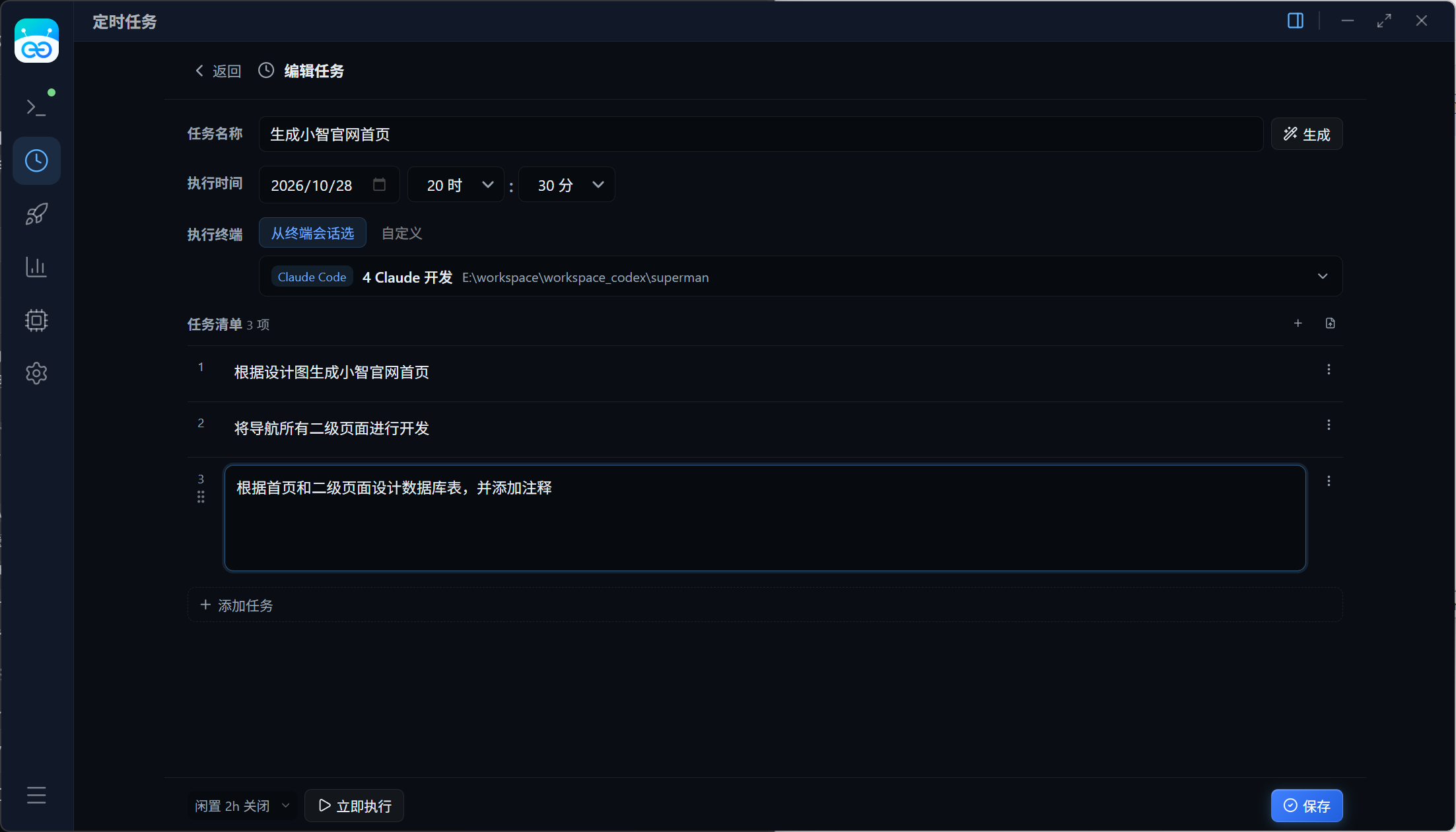
3.2.2 计划编辑器
- 名称:给计划起个名字。
- 触发时间:日期 + 时:分(不暴露 cron 语法,直接选)。提供低谷时段快捷项——DeepSeek 峰谷计价中,9:00–12:00 与 14:00–18:00 是高峰价,夜间与周末半价,把批量任务排到低谷能直接省钱。
- CLI 与执行目录:从终端预设会话里选,或自定义命令 + 目录。
- 任务列表:逐条输入,Enter 确认后变成只读文本行(可 hover 改)。
- 底部固定提示:权限自动审批 · 执行完闲置 2 小时自动关闭终端(无人值守默认配置,可改)。
3.2.3 三条关键策略
- 错过不补跑:应用关闭期间到点的计划只记录为「已错过」并汇总通知。这是省钱特性——晚跑就变成高峰价。(≤2 分钟的短暂重启除外,会补跑。)
- 不并发:上轮没跑完又到点,跳过本次并通知,不会开第二轮。
- 多电脑归属:每条计划都绑定一台具体电脑,只在那台电脑上保存与执行;换一台电脑看不到这些计划,也不会重复执行。
3.3 发布中心
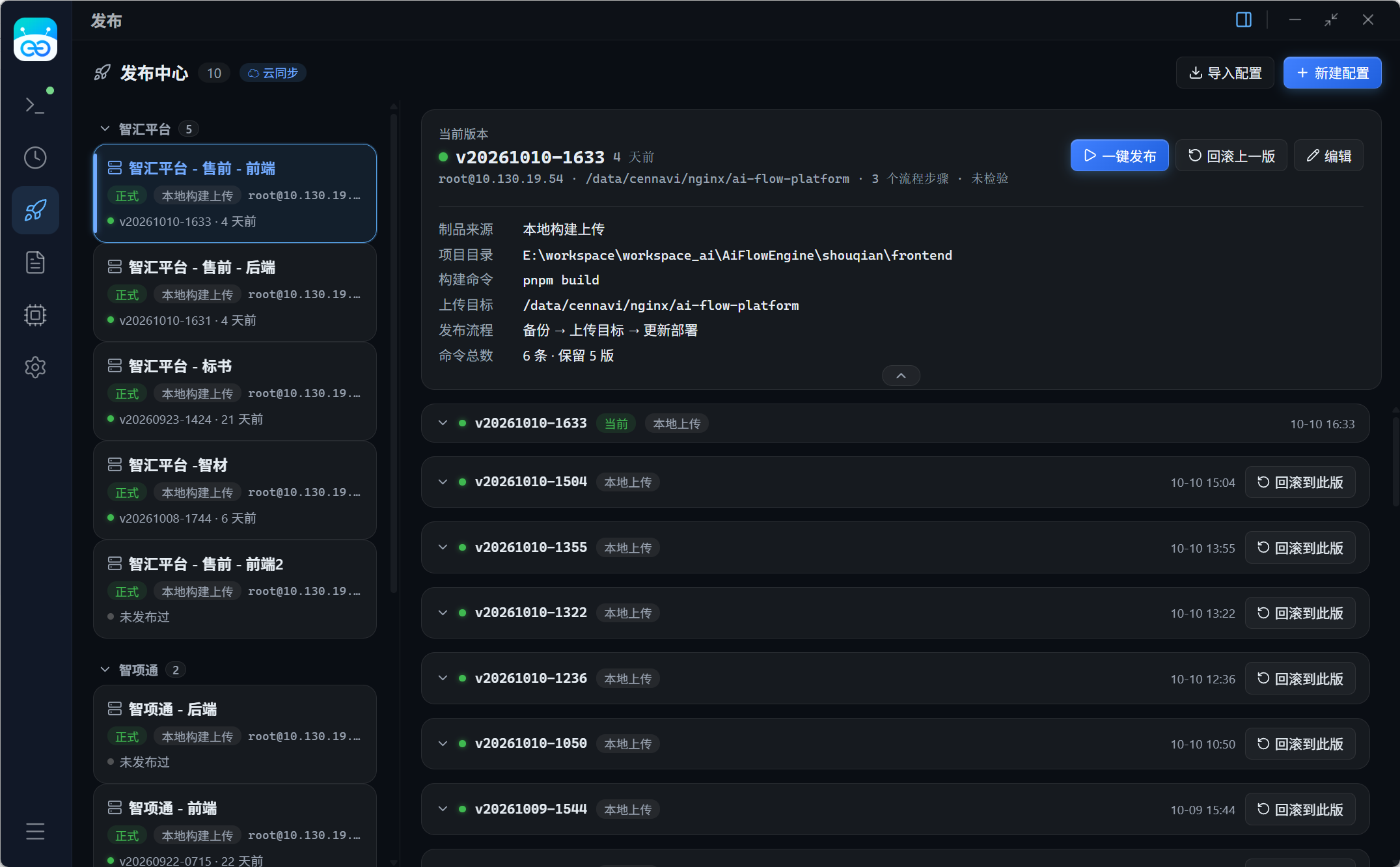
发布中心把"本地构建 → 上传 → 服务器按步骤执行 → 健康检查 → 出问题时回滚"整条链路产品化。
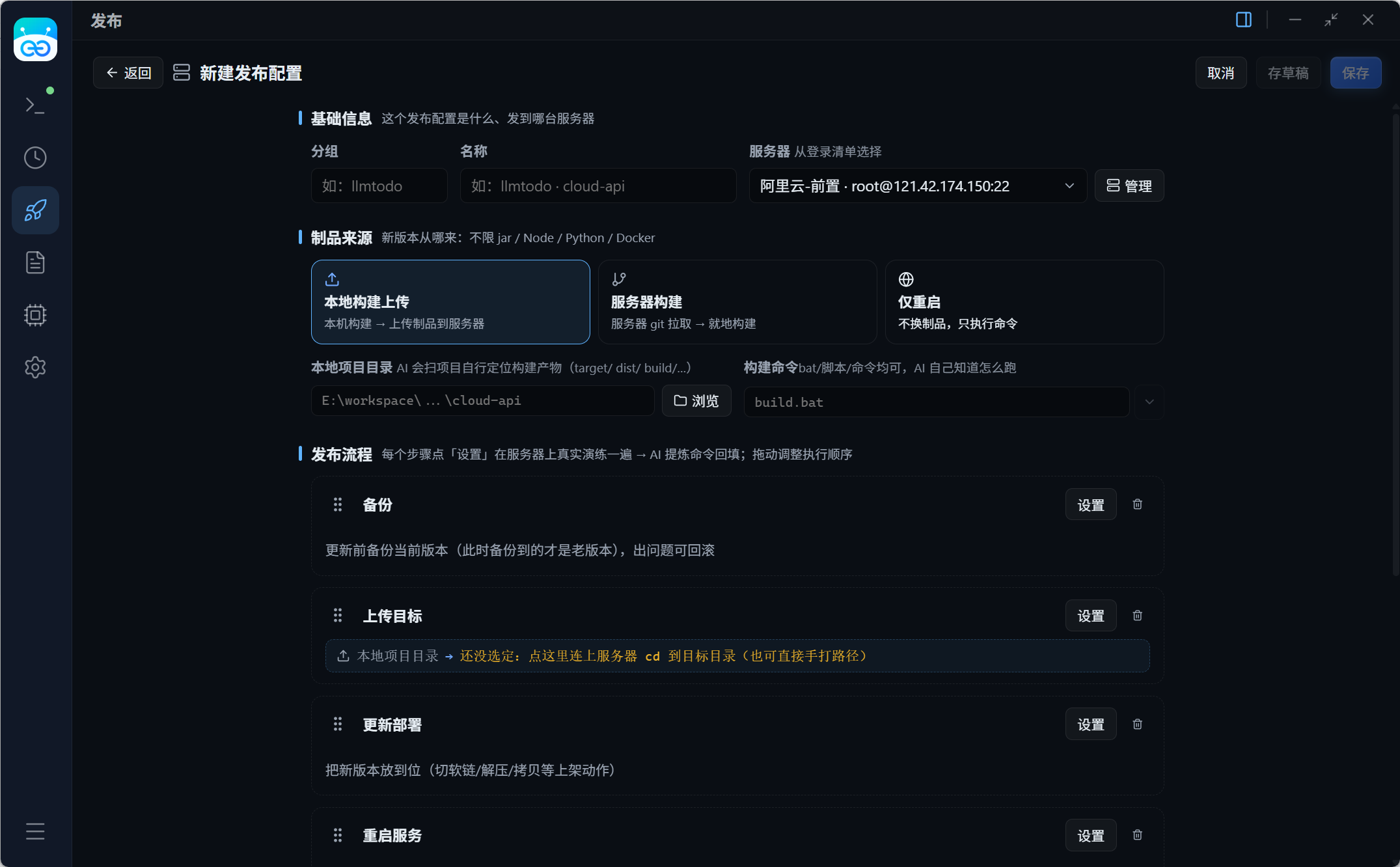
3.3.1 三步配置,一次生效
-
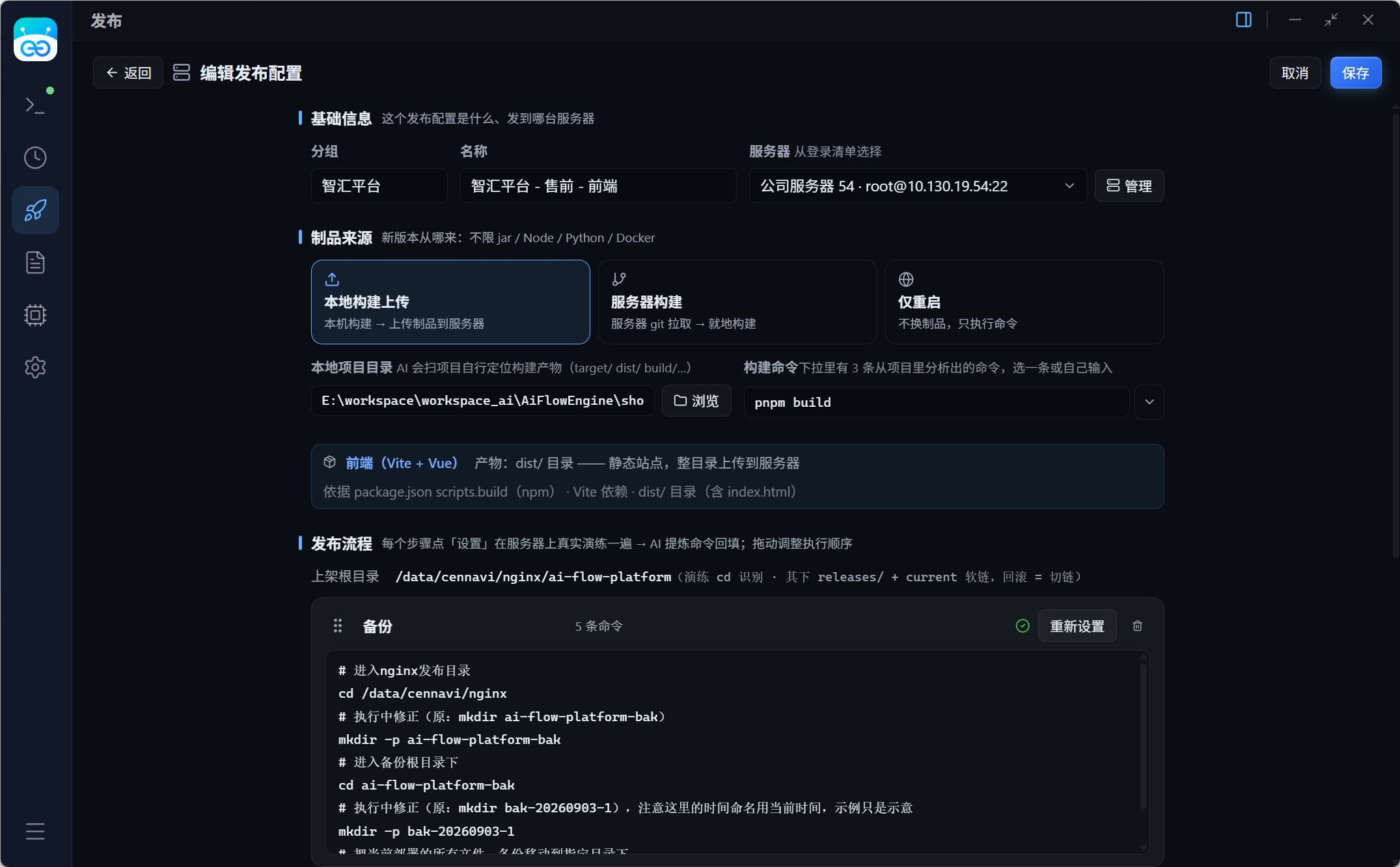
选来源:本地构建上传(前端 dist / Java jar)|服务器 git 构建|仅重启。填本地项目目录后点「项目体检」,系统扫描
package.json/pom.xml/build.gradle/Dockerfile,自动识别项目类型、推荐构建命令、判定产物形态与路径,并列出判定依据。 - 排步骤:发布流程是一串可拖拽排序的步骤(备份 → 上传 → 更新 → 重启 → 健康检查…)。「检验全流程」会检查缺命令步骤、上架目录、备份与更新的先后顺序、上传步骤位置、备份根目录缺失后果,并给出疑问清单让你确认。
-
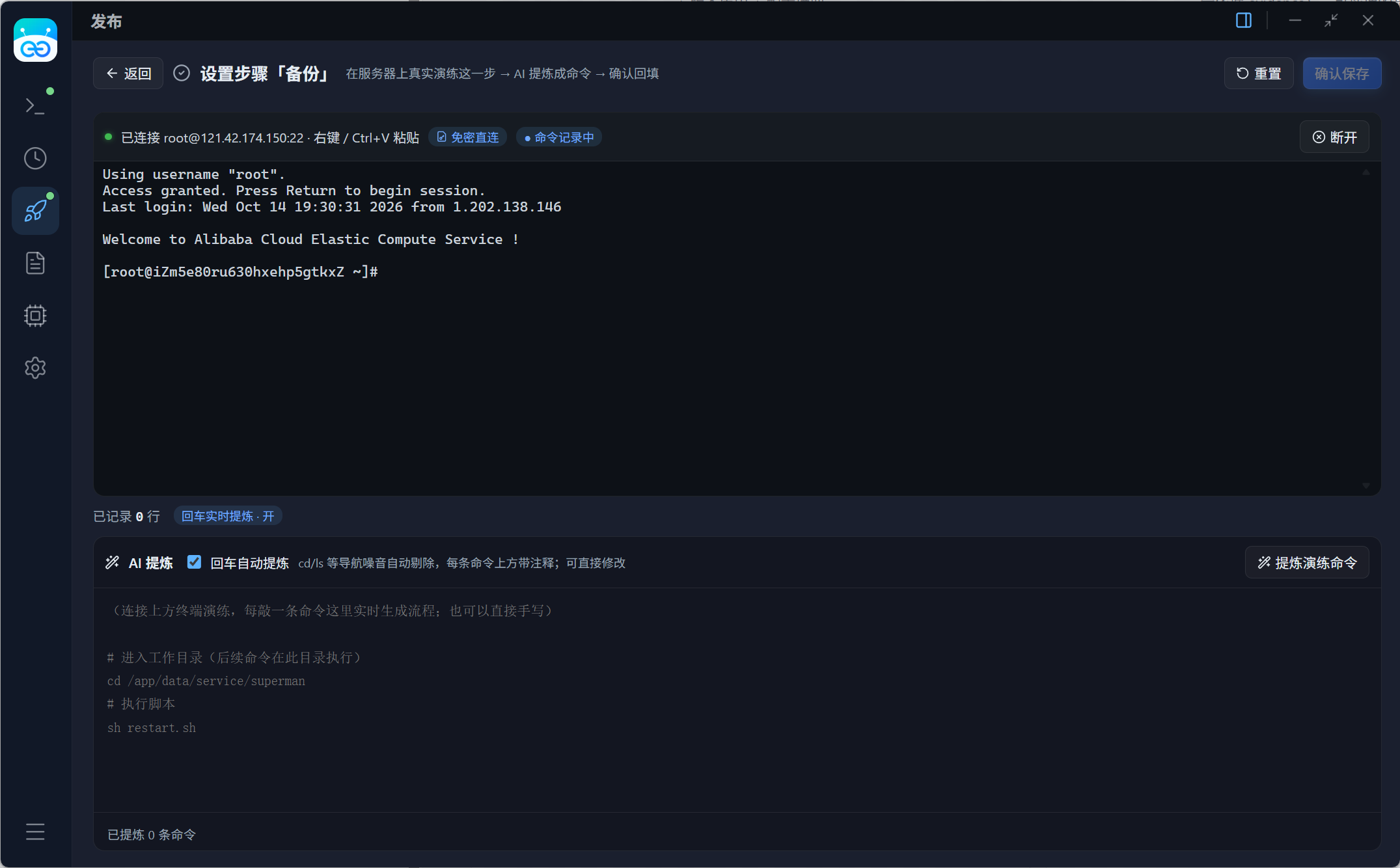
定目标:用「单步演练」真连服务器把这一步跑一遍,下半屏 AI 实时把你敲过的命令提炼成带
#注释的步骤命令(自动剔除cd/ls噪音),确认即回填;用「上传目标」真连服务器cd到目标目录,实时把它变成上传目标(文件制品覆盖文件,目录制品整目录覆盖)。全程不用手敲 scp。
3.3.2 执行与回滚
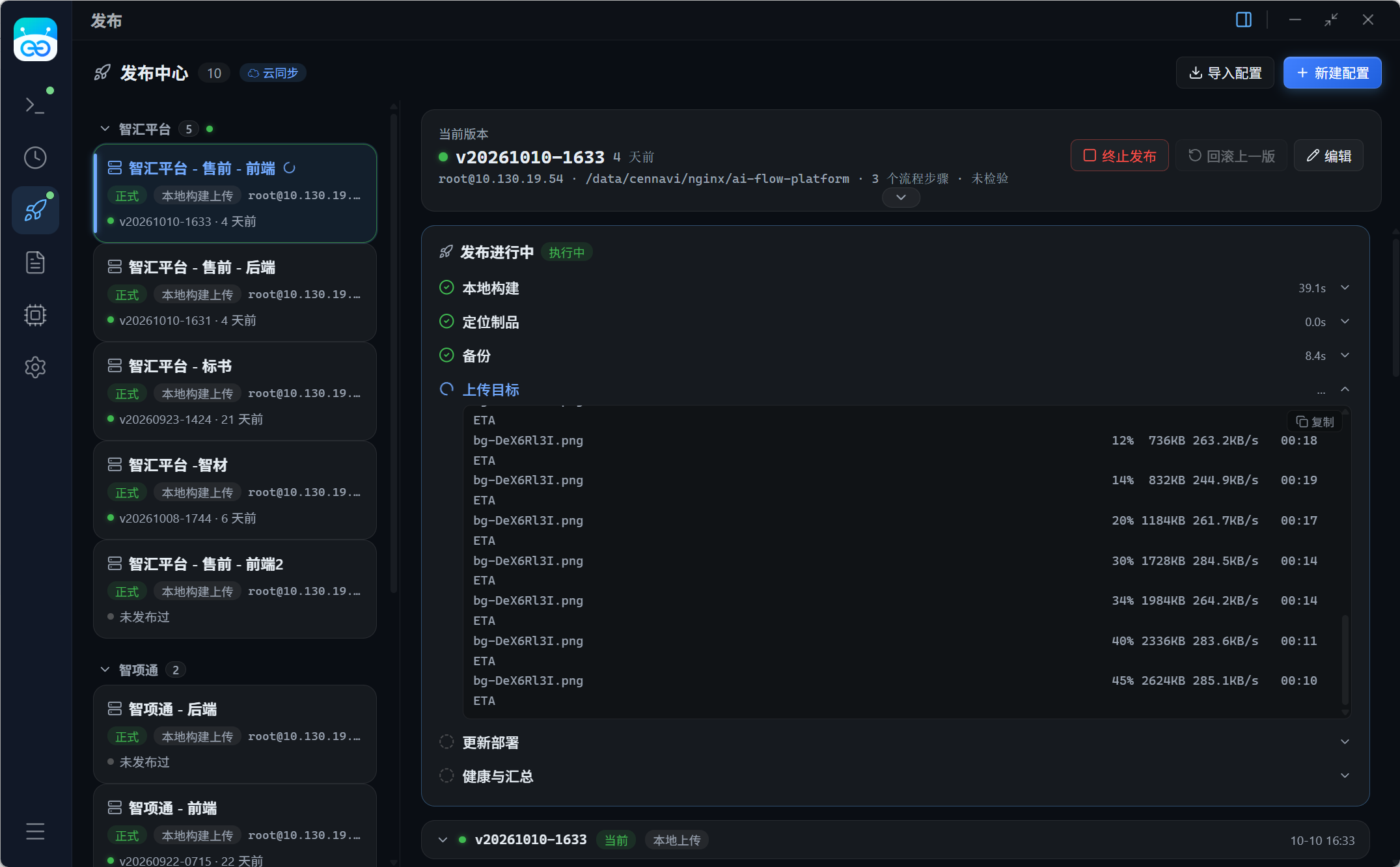
- 发布:本地构建 → 定位制品 → scp 上传(密码自动注入)→ 连接服务器按步骤执行 → 健康检查定成败。每一步的输出还会交给 AI 判断成功还是失败,失败给出一句话诊断与可自动应用的修正命令。
- 交互问答:执行中遇到问题会弹问答框(重试 / 跳过 / 中止 + 自由输入)。手机发起时 10 分钟无应答自动中止。
- 回滚:版本历史里每个版本可单独回滚,回滚前展示该版本的还原命令(由备份步骤反向推导,认不出就如实提示"没有可用的还原映射",不猜)。可配置保留版本数(1–20,默认 5)。
- 并发:同一配置同一时刻只跑一轮(防自我踩),不同配置可并发。
| 维度 | 传统做法 | 小智方案 |
|---|---|---|
| 上手成本 | 发布流程靠老员工口传或 wiki 上一段命令,新人照抄容易漏步骤(忘记备份、备份顺序写反) | 配置一次即固化。「项目体检」自动识别技术栈与产物,「检验全流程」主动指出备份顺序错误、上传步骤位置等问题 |
| 单次耗时 | 手敲构建 → 手敲 scp → 手敲一串服务器命令,中间还要输密码,一次发布十几分钟且高度紧张 | 点「发布」,构建/上传/执行/健康检查一条龙,人只需在异常时决策 |
| 出错恢复 | 出问题靠人凭记忆敲回滚命令,越急越容易敲错 | 版本历史里一键回滚,回滚前明确展示还原命令;认不出映射时如实提示而非瞎猜 |
| 知识沉淀 | 命令散落在个人终端历史里,人走了流程就没了 | 「单步演练」把人敲过的命令 AI 提炼成带注释的步骤,个人经验直接转成团队配置 |
| 可协作 | 发布只能当事人盯着 | 执行进度实时上云,手机端可围观、可问答、可中止 |
| 失败诊断 | 看一堆日志自己判断哪步错了 | 每一步的输出交给 AI 判断成败,给出一句话诊断 + 可自动应用的修正命令 |
3.4 报告 · 编程日报
报告页是全局视角的度量中心,回答一个此前没人能回答的问题:AI 到底帮你干了多少活儿。终端侧随手看的会话报告见 3.1.5 编程报告,这里负责跨项目、跨时间的汇总与归档。
3.4.1 页面结构
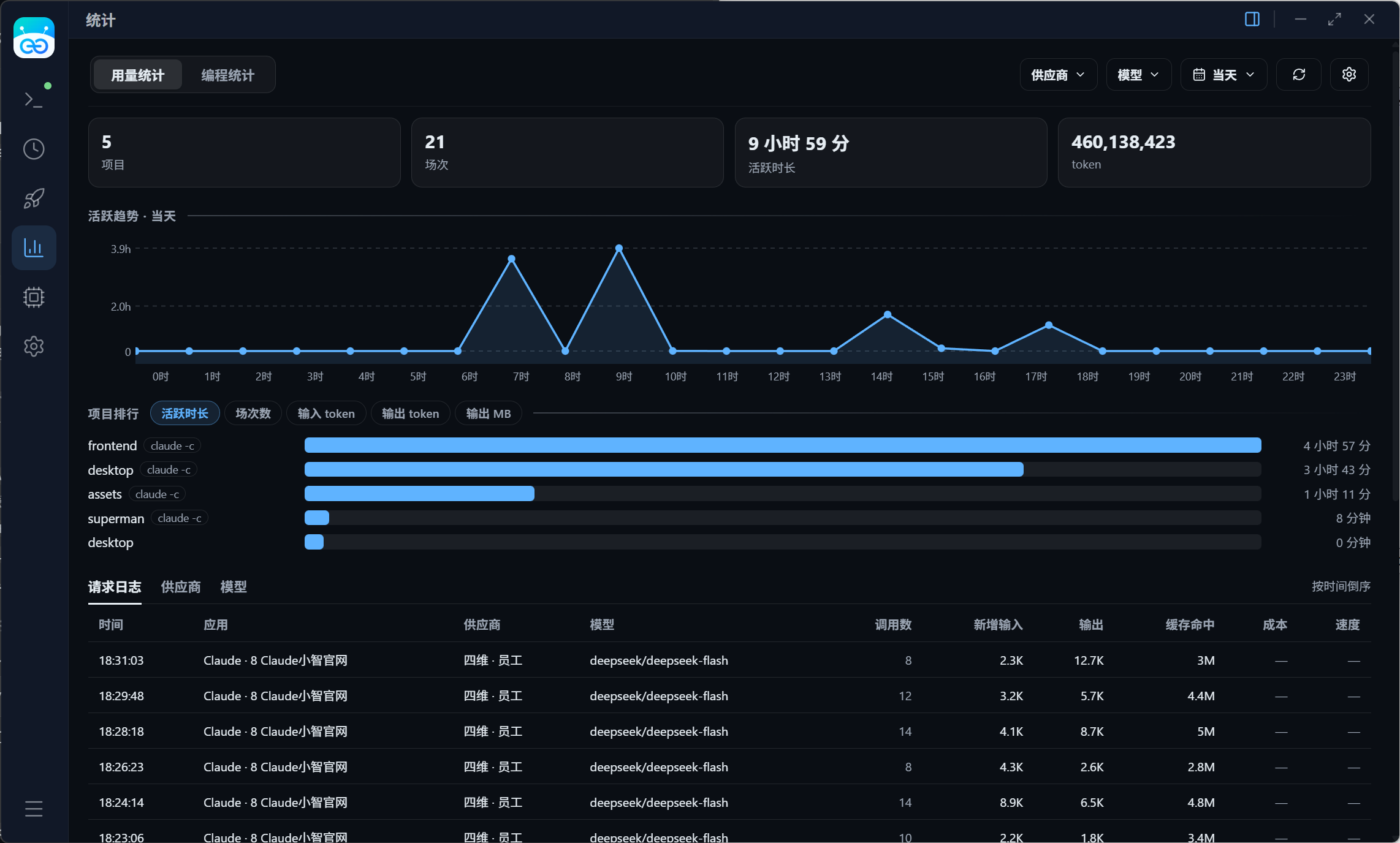
- 全局统计卡:项目数、总场次、总活跃时长、总 token(含缓存读/写,与 cc-switch 等 CLI 用量统计同口径)。
- 活跃趋势折线 + 项目排行条形图:与终端「项目统计看板」共用同一份实现。
- 项目日报浏览器:左边选项目,右边看该项目逐日日报;今日一行恒在(未生成也能一键生成),点行打开飞书文档,支持单行删除与批量删除。
- 工具条:刷新 / 立即生成今日日报 / 打开飞书多维表格 / 配置。
3.4.2 数据采集与口径
每轮 AI 编程对话结束后自动采集并归档。只统计 AI CLI 会话,聊天里动用工具的轮次不纳入,边界清晰。轮次数据优先取 CLI 自己上报的提问原文、完成总结与真实 token;其他 CLI 也能从终端画面中提取,不会漏统计。
3.5 模型 · 供应商管理
这一页管理的是内嵌终端里 AI CLI 用哪个模型供应商(小智自己的对话模型另行配置)。
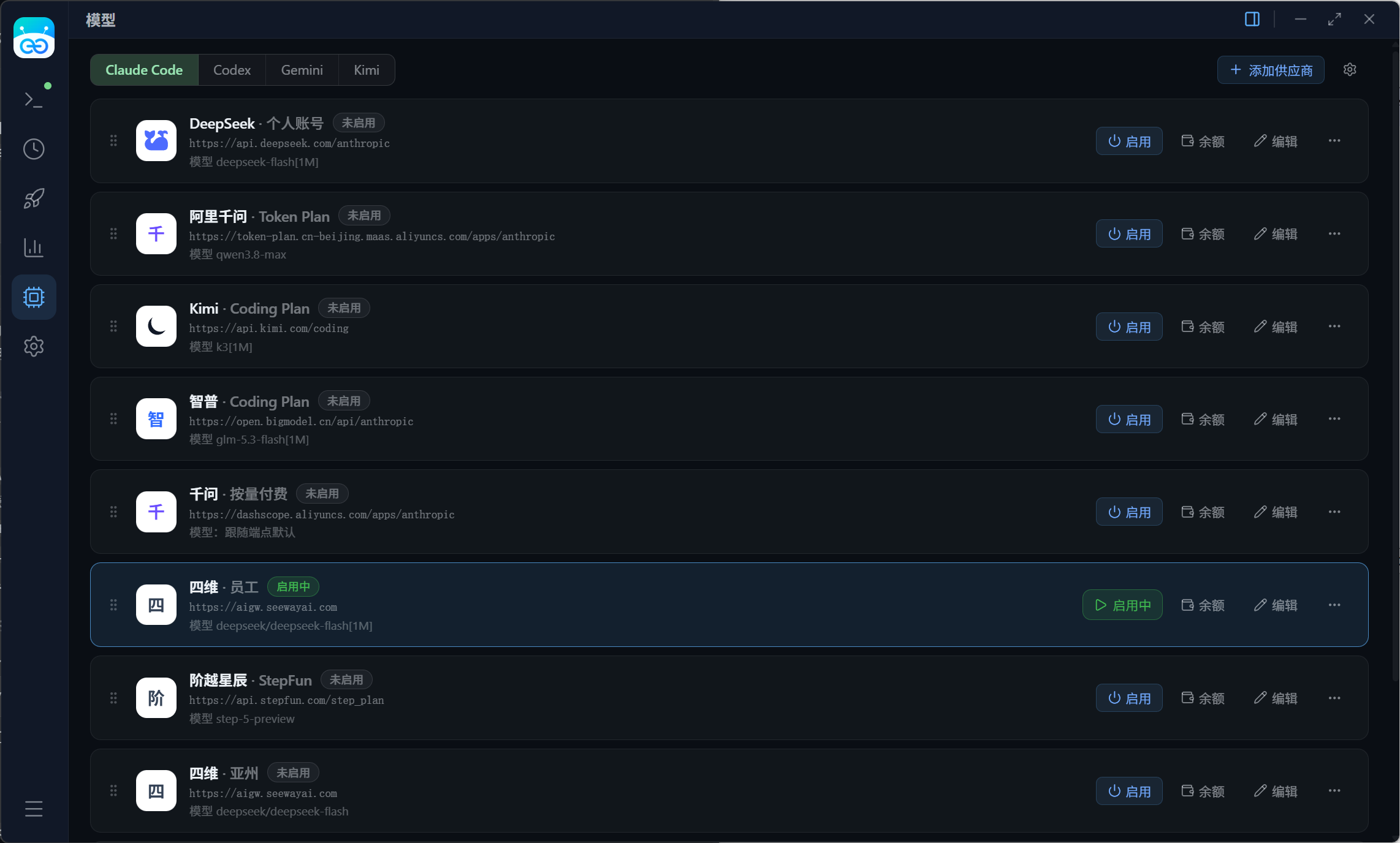
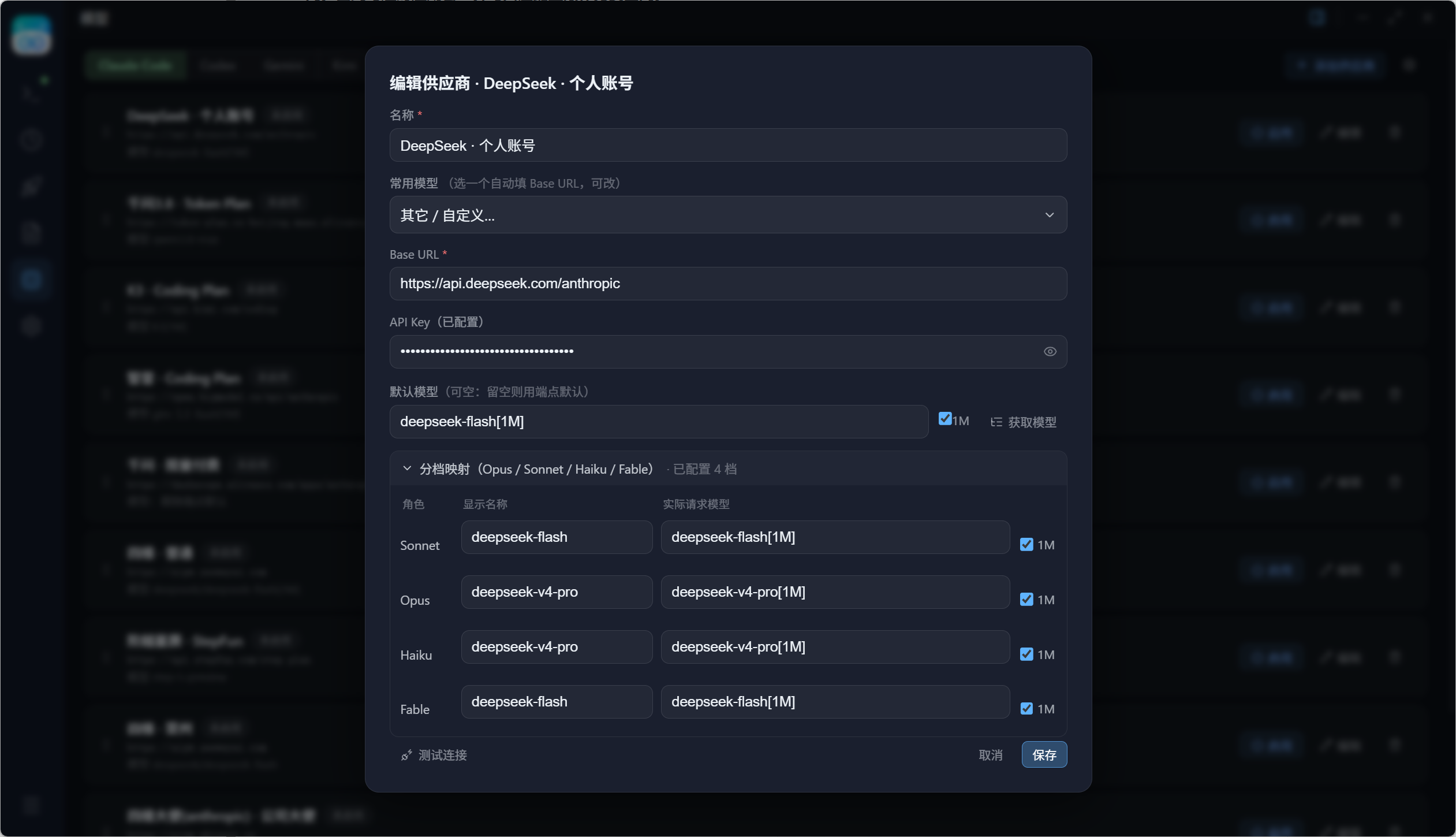
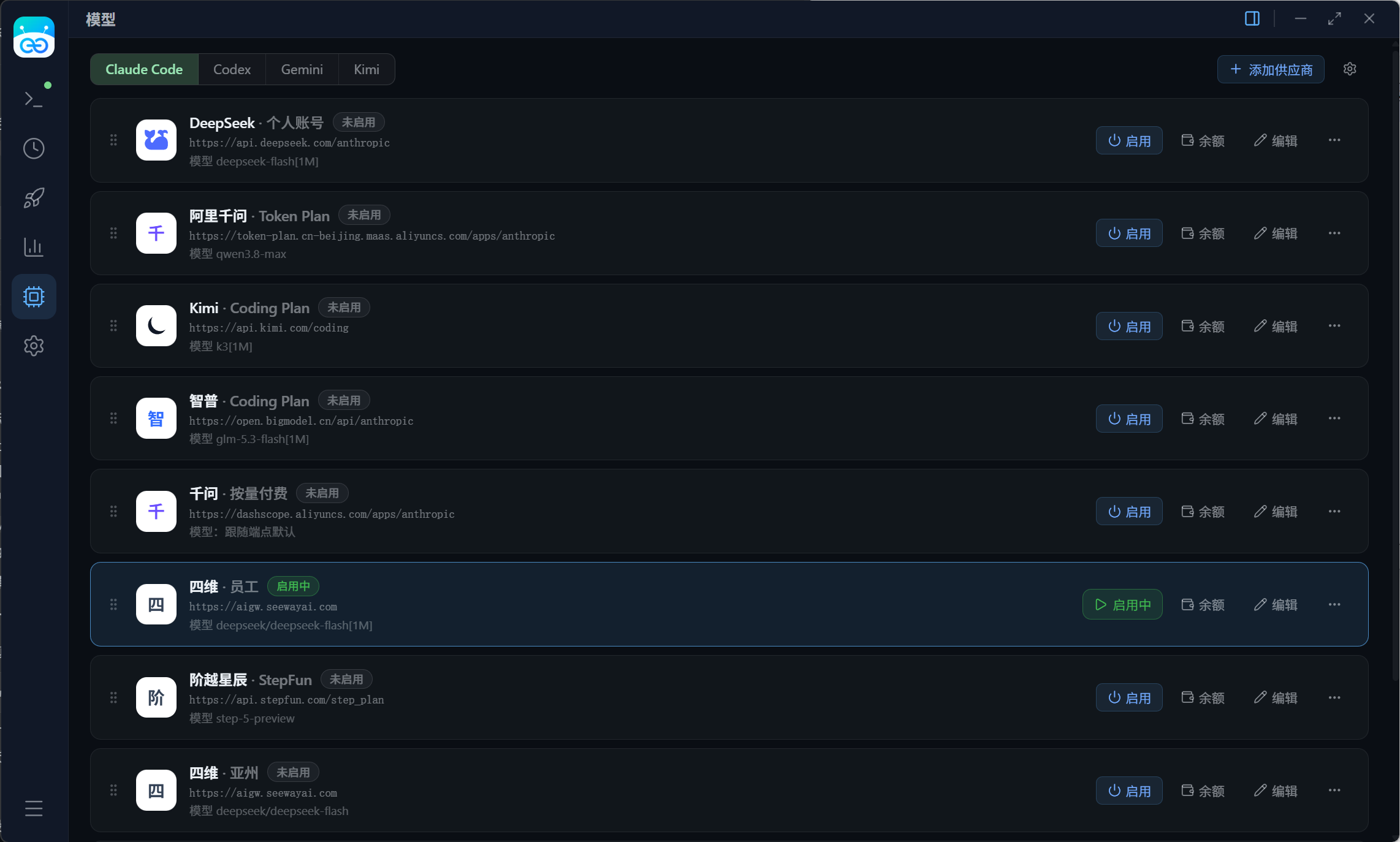
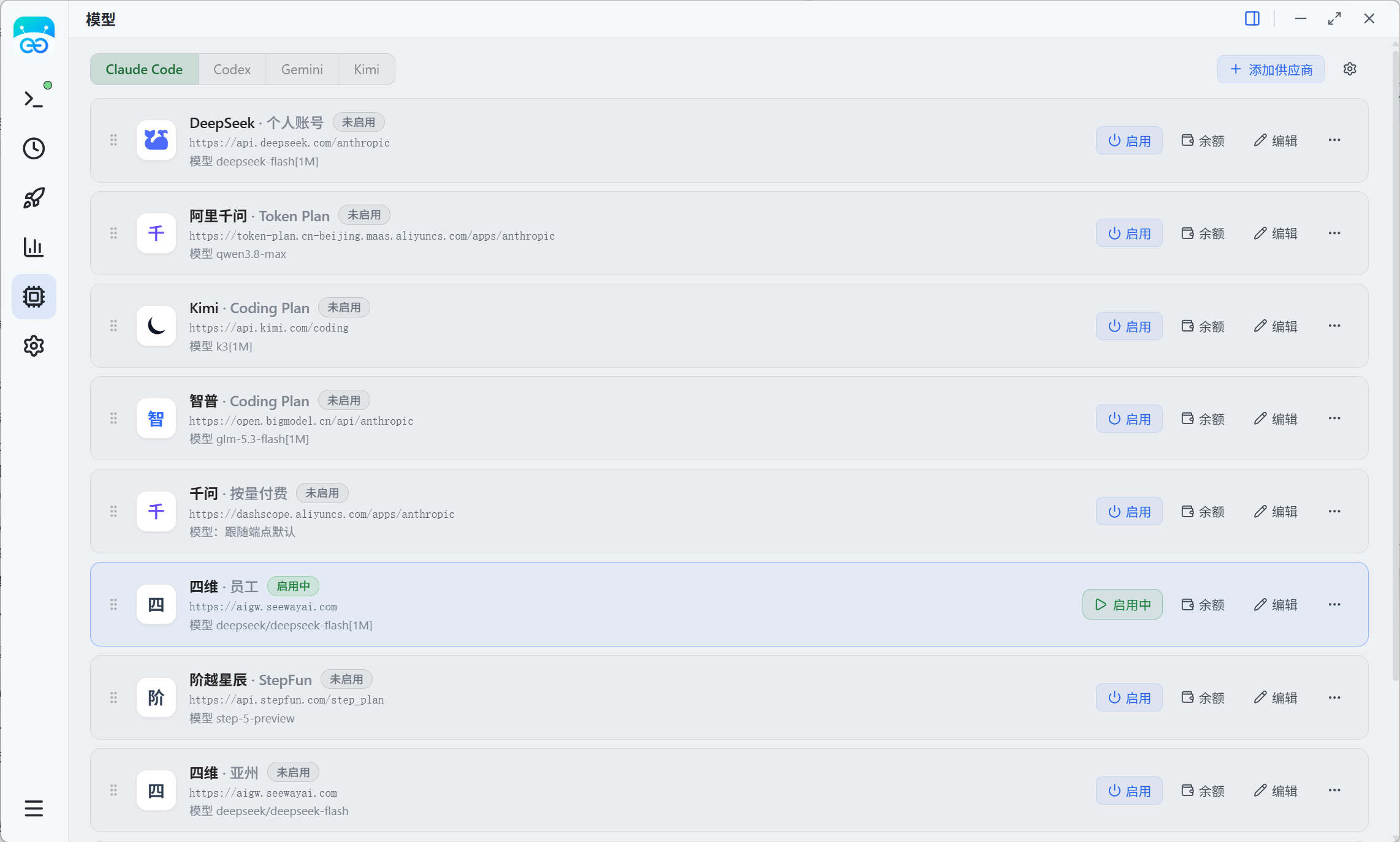
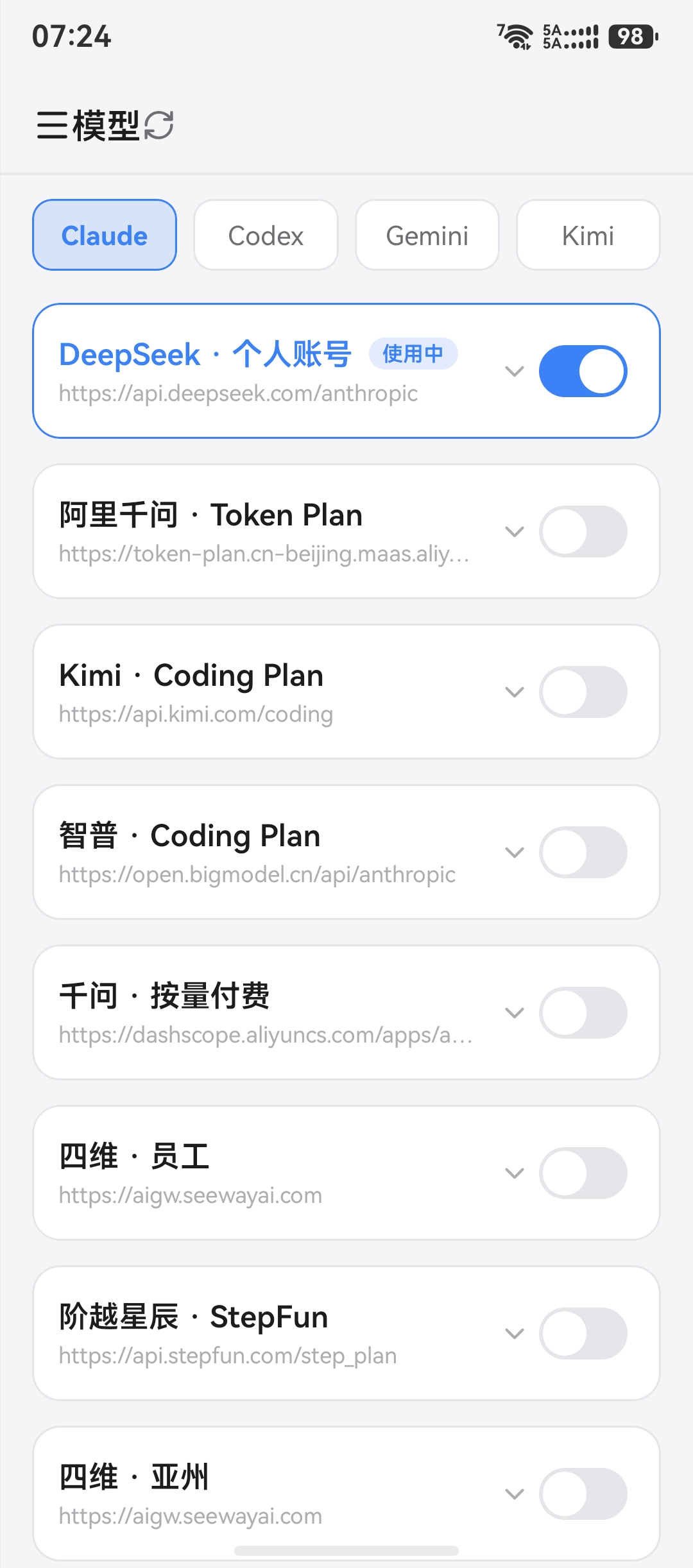
页面按 Claude Code / Codex / Gemini / Kimi Code 四个 CLI 分 tab,每个 tab 里是一组供应商卡片:卡片上直接标出「启用中」徽标、密钥未配置的红标、baseUrl 与模型名,卡片可拖拽排序;右上角齿轮打开全局面板。
3.5.1 页面能力
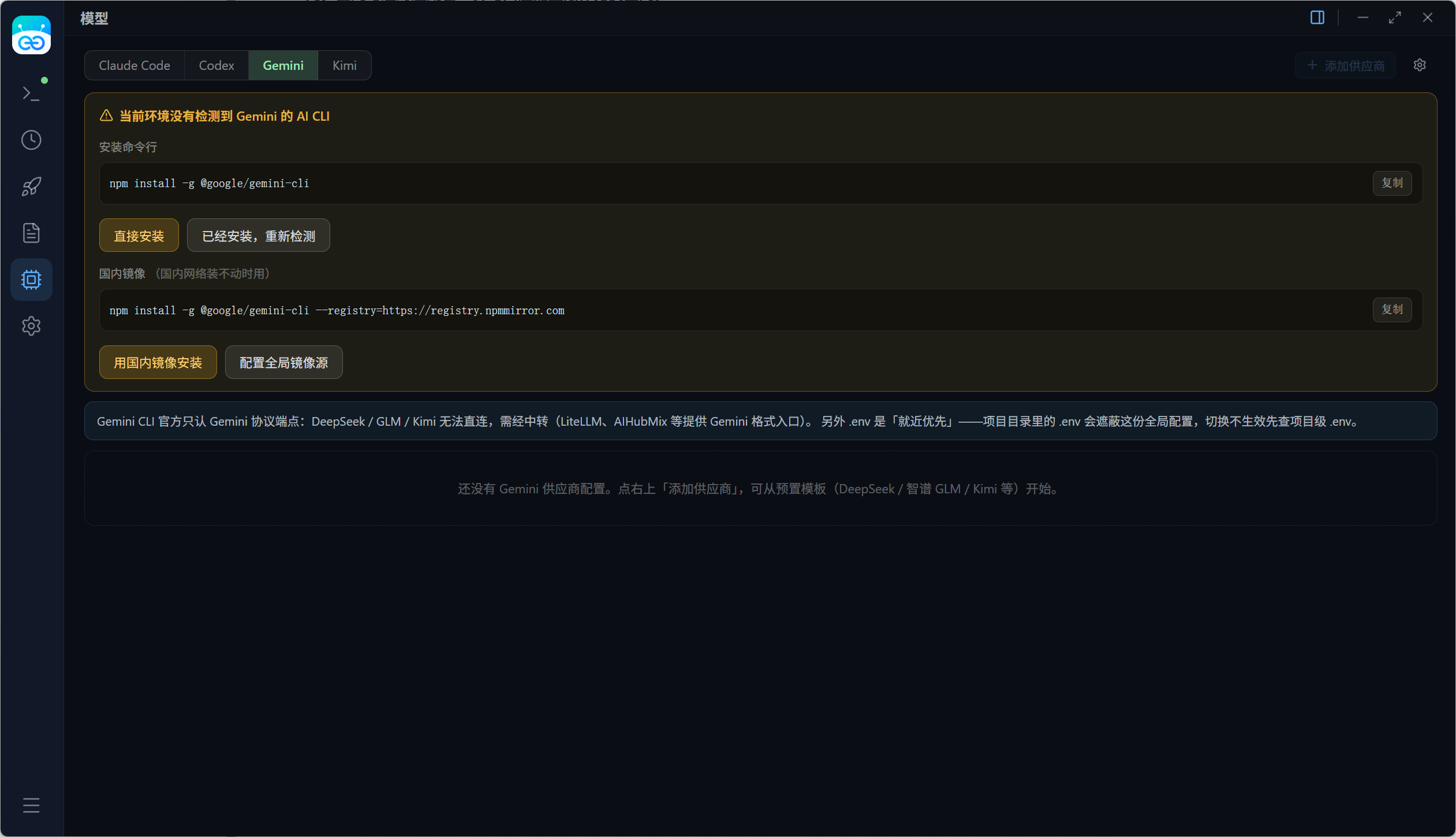
- 未安装 CLI 的引导:页面直接给出安装命令行(可复制)、「直接安装」按钮与国内镜像命令(
--registry=https://registry.npmmirror.com),安装过程在终端里可见、可中断。没装 Node.js 时给官方 LTS 直链。 - cc-switch 导入:只读扫描本机已有的 cc-switch 数据,把供应商批量导进来;指向 cc-switch 本地反代端口的端点会自动替换成真实端点或直接跳过并点名。
- 恢复官方配置:按"写入痕迹 + 值匹配"回滚,被 cc-switch 或你手动改过的键跳过并在结果里点名;改动前自动备份(留最近 5 份)。
- 导入/导出:导出为 JSON(可多选 CLI),导入按
Base URL + API Key判重。注意:API Key 只有本机能解开,换机导入时 key 为空。 - 1M 上下文声明:勾选后模型名带
[1M]后缀。这是个悬崖不是保险——声明后 CLI 会按 1M 窗口计算压缩时机,一次大工具输出就可能把会话顶死。因此勾选时应用会一并写入压缩上限作为安全阀。 - 终端编码感知开关:关闭后编程日报拿不到提问原文/完成总结/token,任务队列完成判定退回画面启发式。
3.6 设置
基础设置
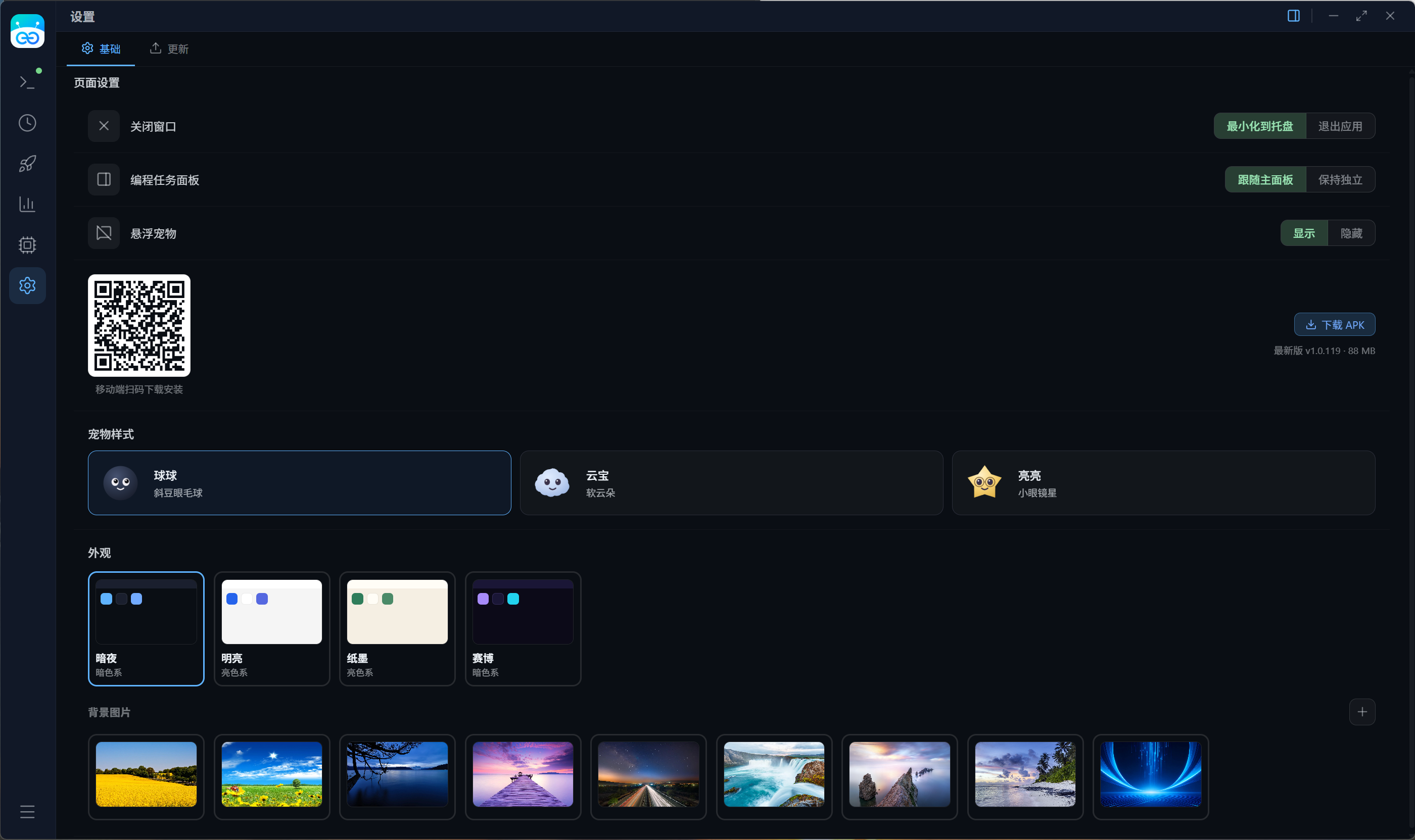
| 设置项 | 说明 |
|---|---|
| 关闭窗口 | 最小化到托盘(默认)/ 退出应用 |
| 悬浮宠物 | 显示 / 隐藏,即时生效 |
| 移动端 App | 显示最新版信息(版本 + 大小)+ 下载二维码,点「下载 APK」可直接下载 |
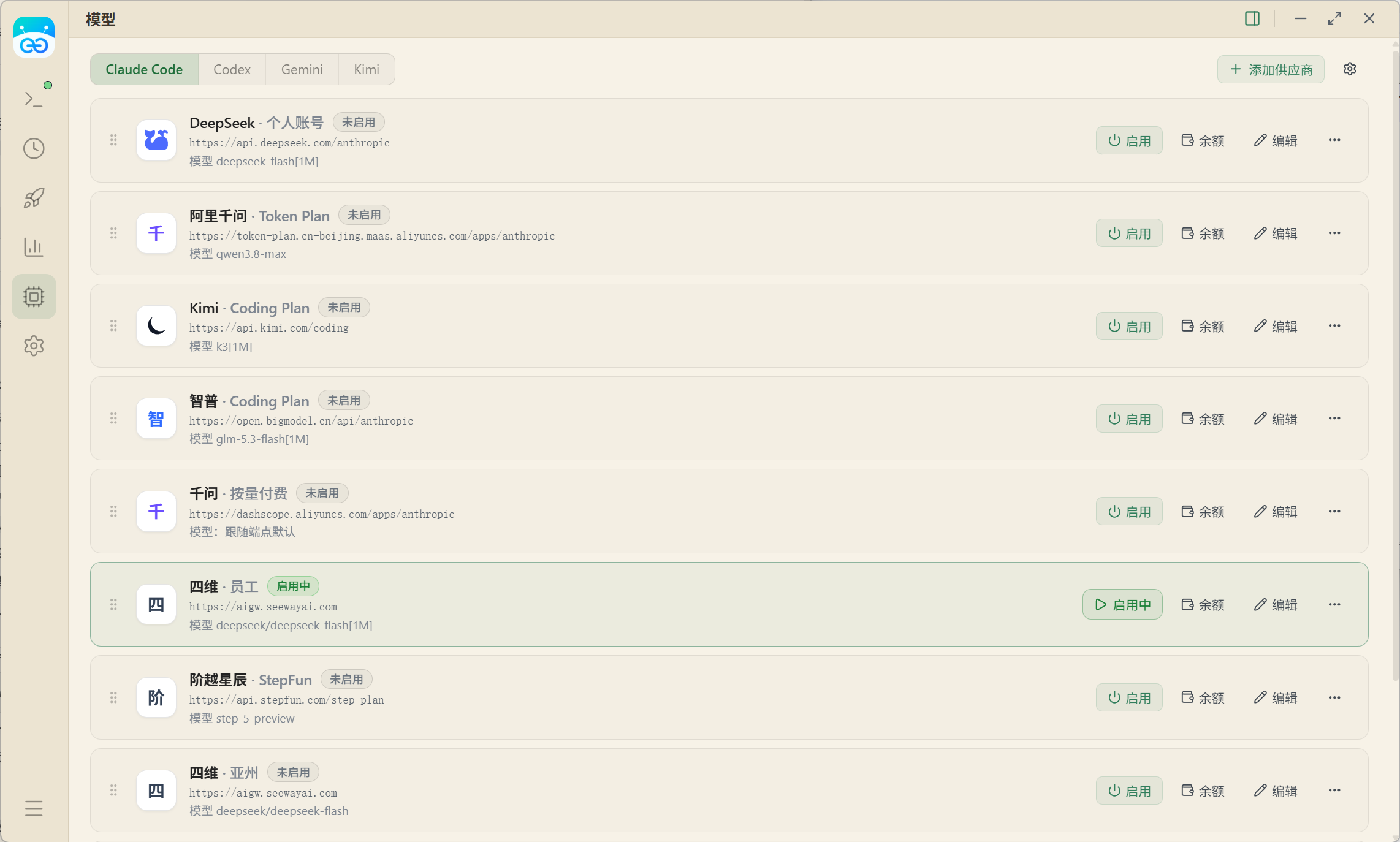
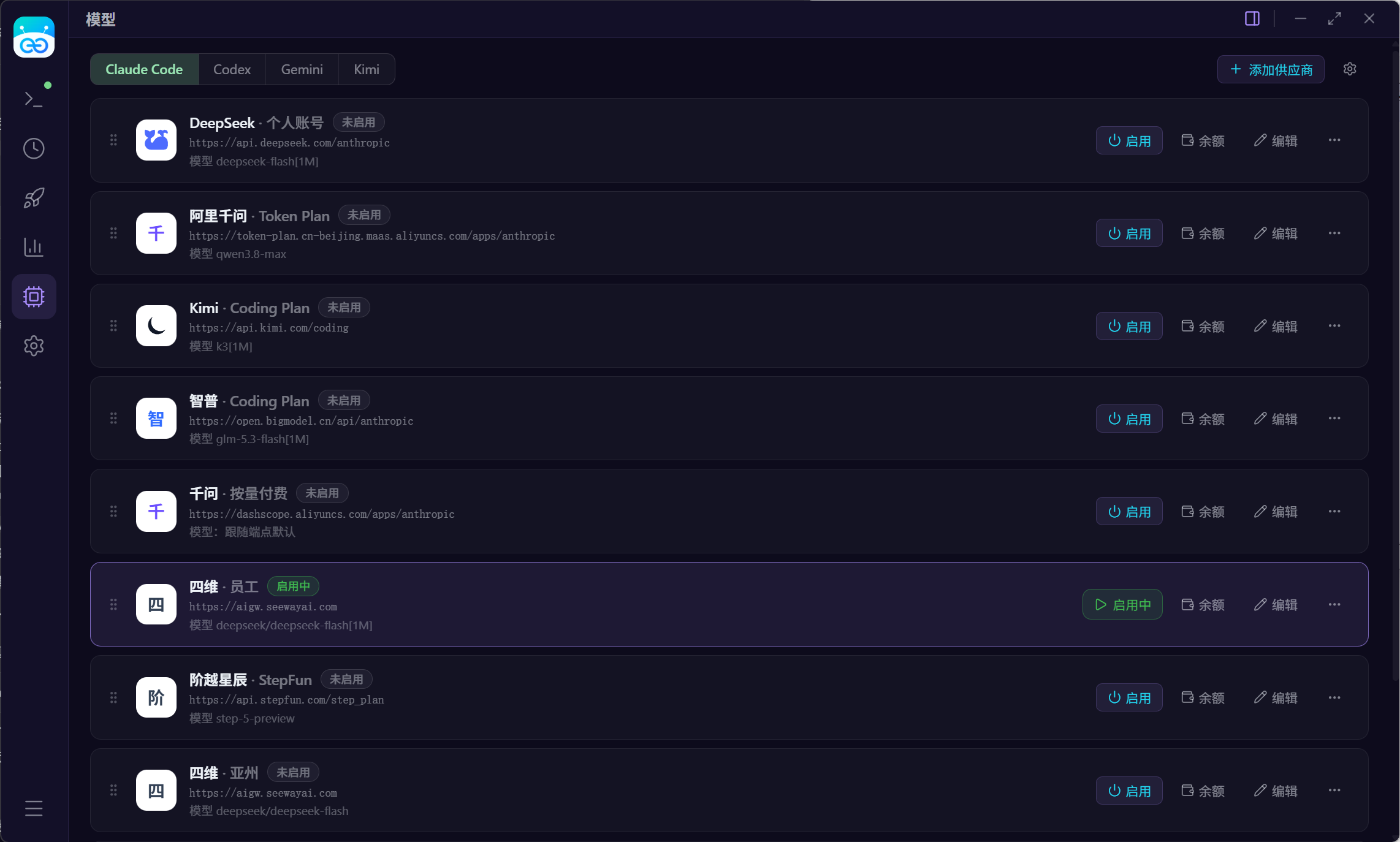
| 外观主题 | 四套预设主题卡片,点卡片即切换,每张预览 surface / bg / accent 配色并标注暗色系 / 亮色系(详见下文) |
| 背景图片 | 可多选添加(自动压缩到 1920 宽 / JPEG 0.82),卡片网格切换,右上角垃圾桶删除 |
| 磨砂强度 | 启用背景图后出现,0–100 拖动条,拖动时全窗口实时预览 |
更新
- 应用启动后自动检查更新:先看有没有已下载待安装的版本,没有再去线上查新版本。
- 建议更新可「稍后 / 跳过此版本」;强制更新不可关闭,只能立即更新。
- 四阶段:提示 → 下载(带进度条)→ 下载完成 → 安装并重启。
- 更新管理 tab 仅超级管理员可见:可上传新版本包、设置强制/建议、删除版本。
外观主题
设置 › 外观提供四套预设主题,点卡片即时切换,不用重启。切换后面板、终端、弹框、右键菜单会一起变,不会出现「一半跟着变、一半没变」的拼接感。
- 暗夜:默认主题。深色底配蓝色,夜间或长时间盯着终端时更舒服。
- 明亮:浅灰底配白色面板,日间办公、环境光强或需要投屏演示时用。
- 纸墨:米色底配墨绿,画面对比柔和,适合读文档、写报告。
- 赛博:深紫底配紫青撞色,风格更个性,强调色最跳眼。
4移动端 · 手机遥控器
4.1 首页
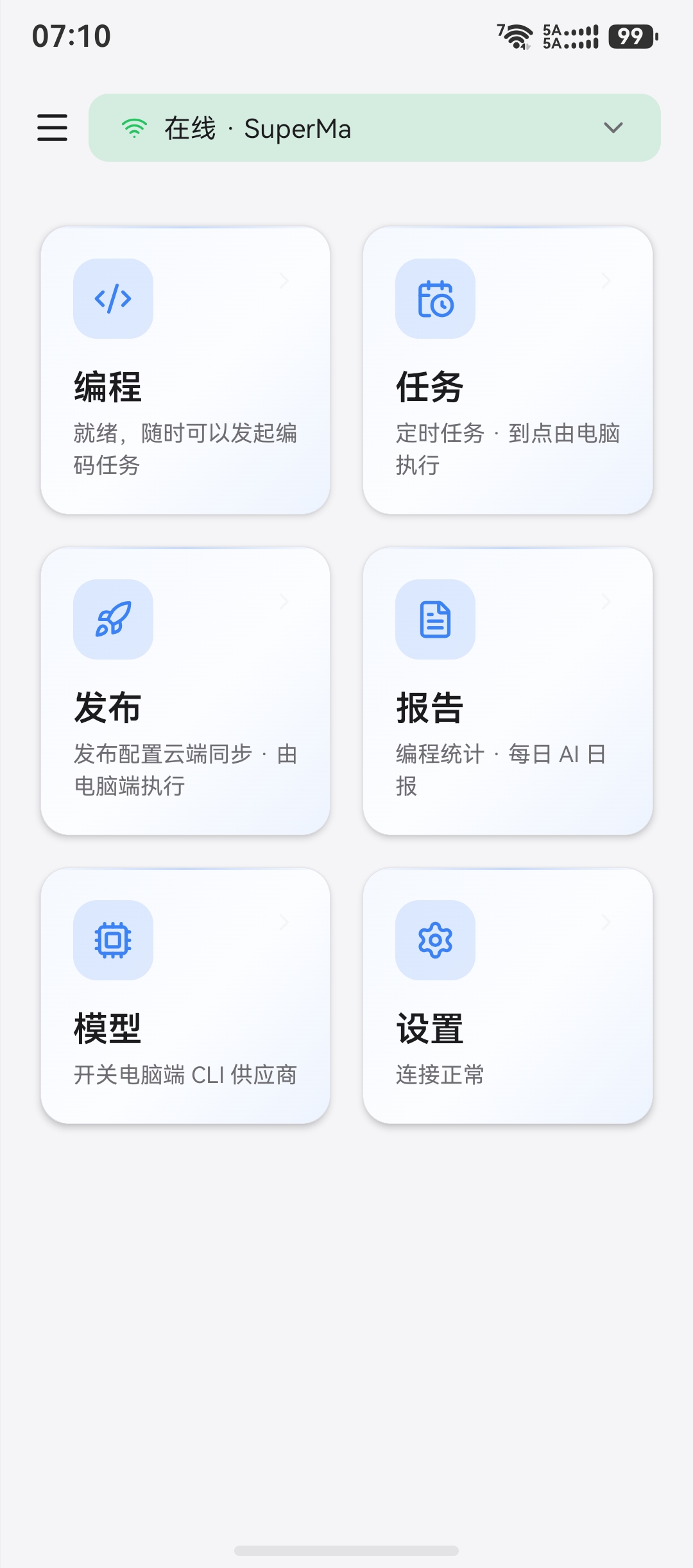
App 采用侧边栏分区(不是底部 Tab):窄屏时是抽屉(右滑打开),宽屏时是常驻侧栏。八个分区:
| 分区 | 副标题 | 作用 |
|---|---|---|
| 首页 | — | 顶部在线状态条(在线 · 电脑名 / 离线)+ 六张功能卡入口 |
| 编码 | 远程终端 · 手机接管会话 | 核心页面,见 4.2 编程 |
| 任务 | 定时任务 · 到点由电脑执行 | 计划中心 + CLI 任务队列 |
| 发布 | 配置保存在电脑端 · 由电脑端执行 | 远程触发与实时围观 |
| 报告 | 编程统计 · 每日 AI 日报 | 统计卡 + 月历 |
| 模型 | 切换电脑端 CLI 供应商 | 一键切换(密钥管理仍在电脑端) |
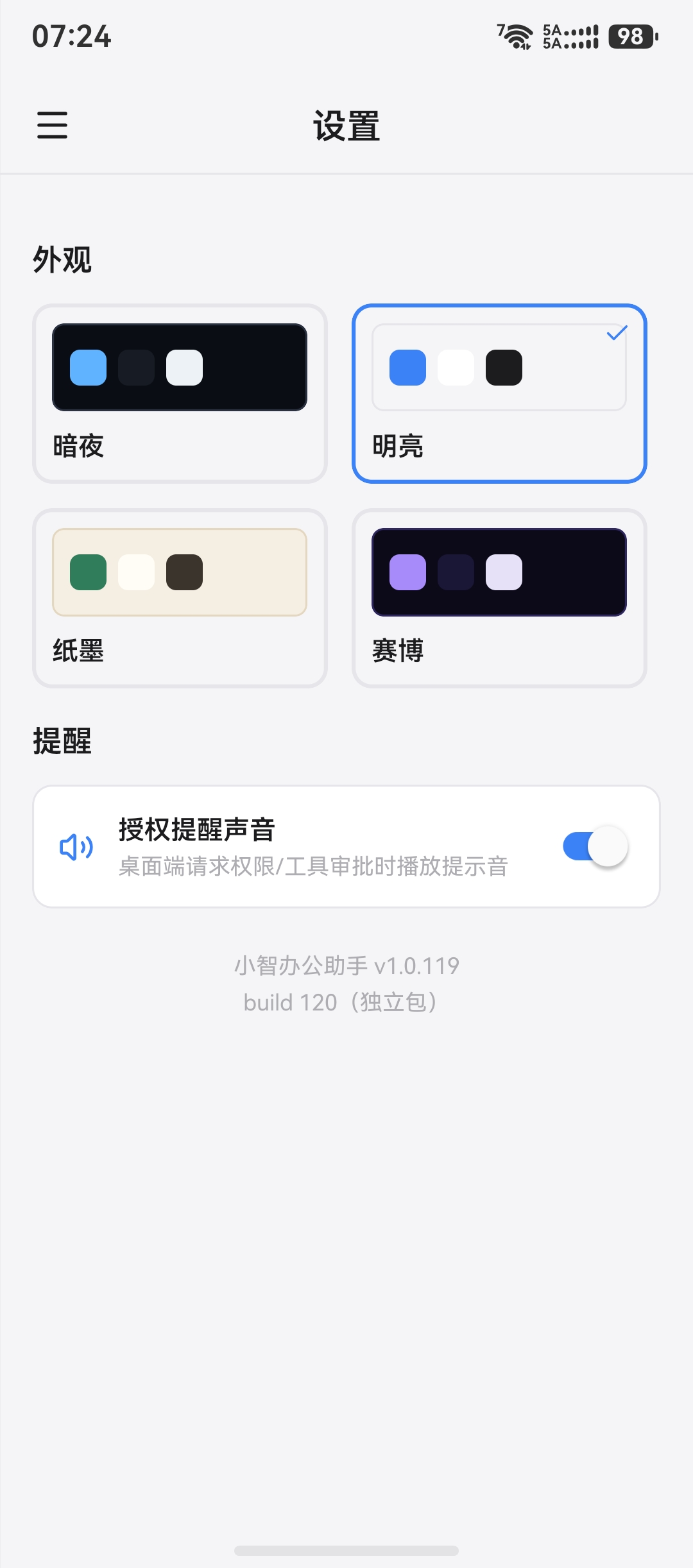
| 设置 | 主题 · 提醒 · 版本 | 四套主题、授权提醒音开关 |
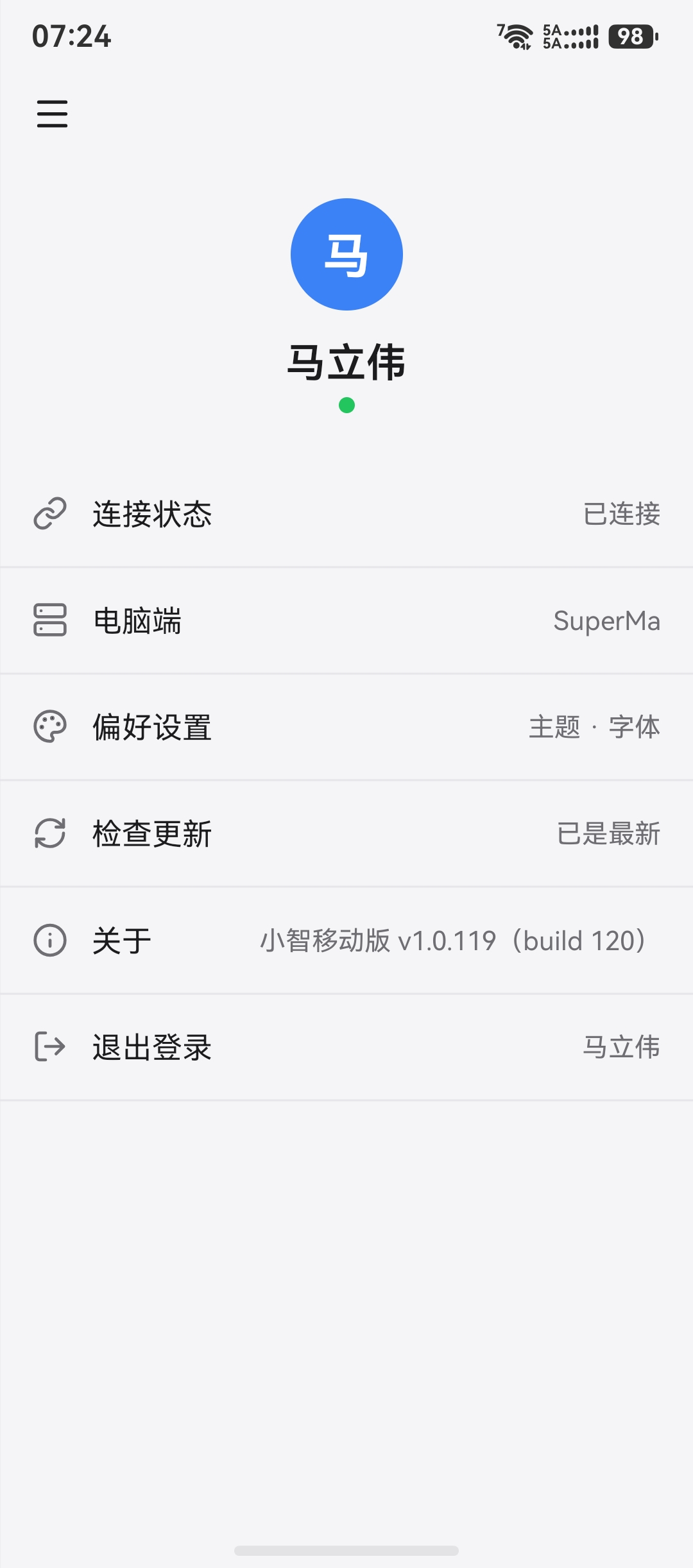
| 我的 | — | 偏好设置、检查更新、关于、退出登录 |
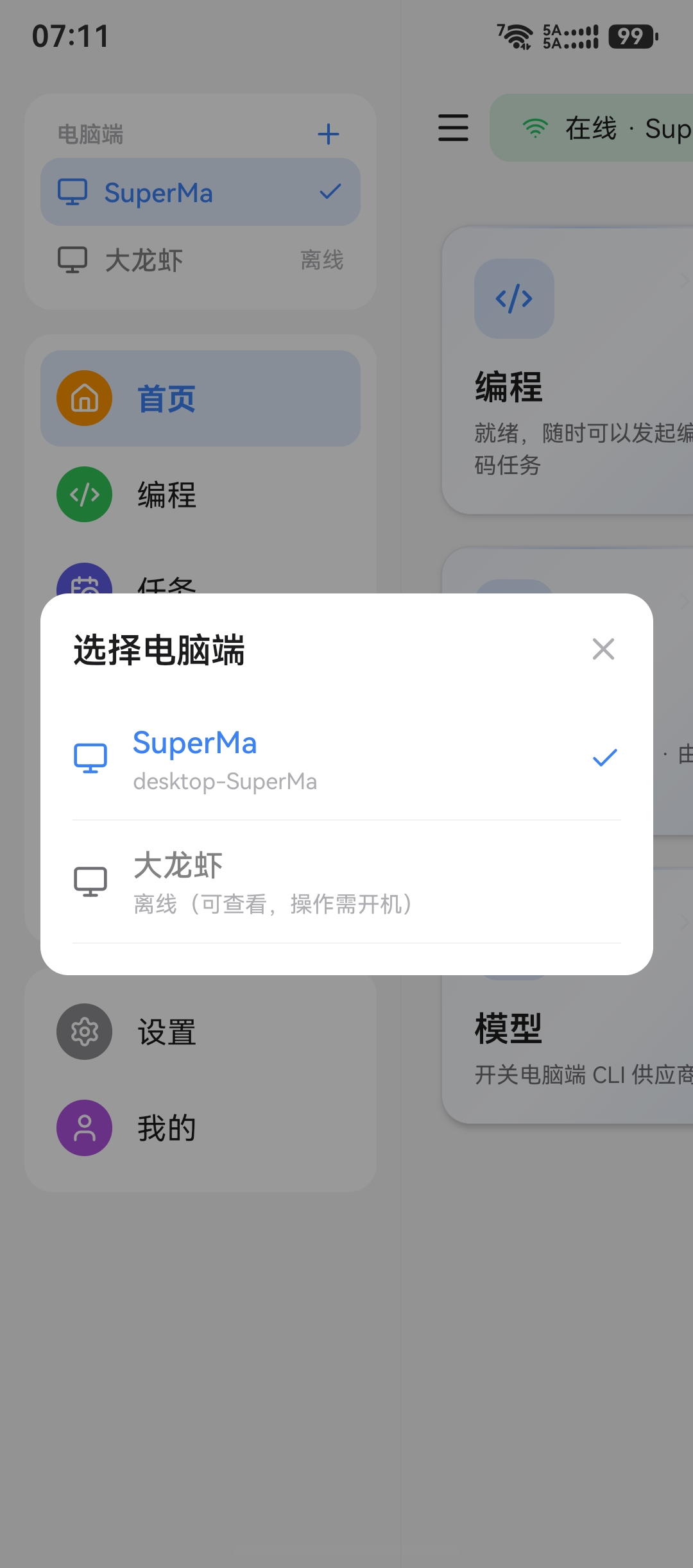
切换当前要控制的电脑,不看「我的」,看这两个地方:首页顶部的在线状态条(在线 · 电脑名 / 离线,点它即展开电脑列表);或右侧滑出的功能区抽屉,抽屉顶部就是「电脑端」面板(电脑列表 + 添加电脑)。选中哪台,之后手机上所有操作就送到哪台。
4.2 编程
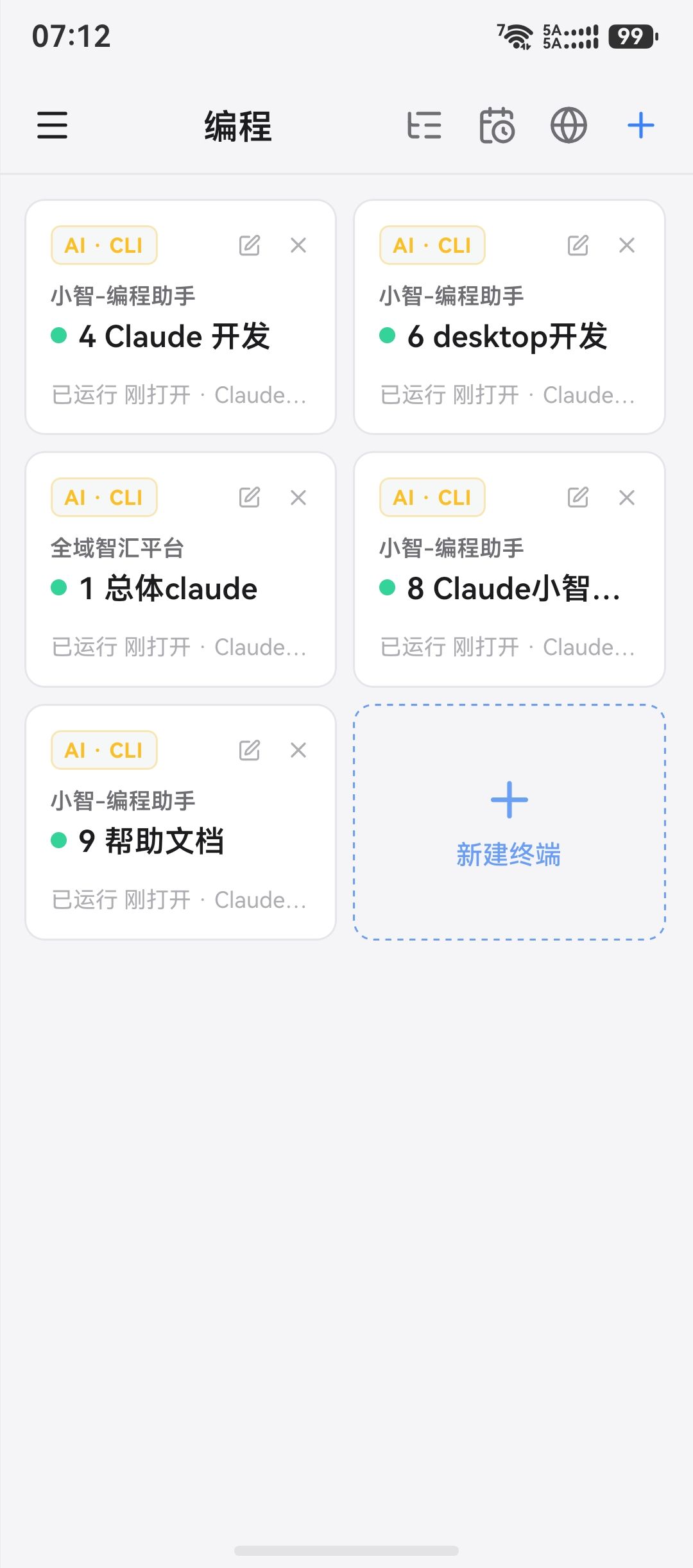
4.2.1 会话列表
- 顶部四个工具按钮:分组会话抽屉、跳任务、远程预览、新建终端。
- 会话卡片网格(2 列),每张卡显示:类型徽标(AI·CLI / SSH / 手机创建 / 桌面创建 / 已超时)、状态点(执行中琥珀闪烁 / 空闲绿 / 超时红)、分组名与会话名、任务摘要跑马灯、已运行时长。
- 卡片可重命名与关闭终端。
4.2.2 进入会话
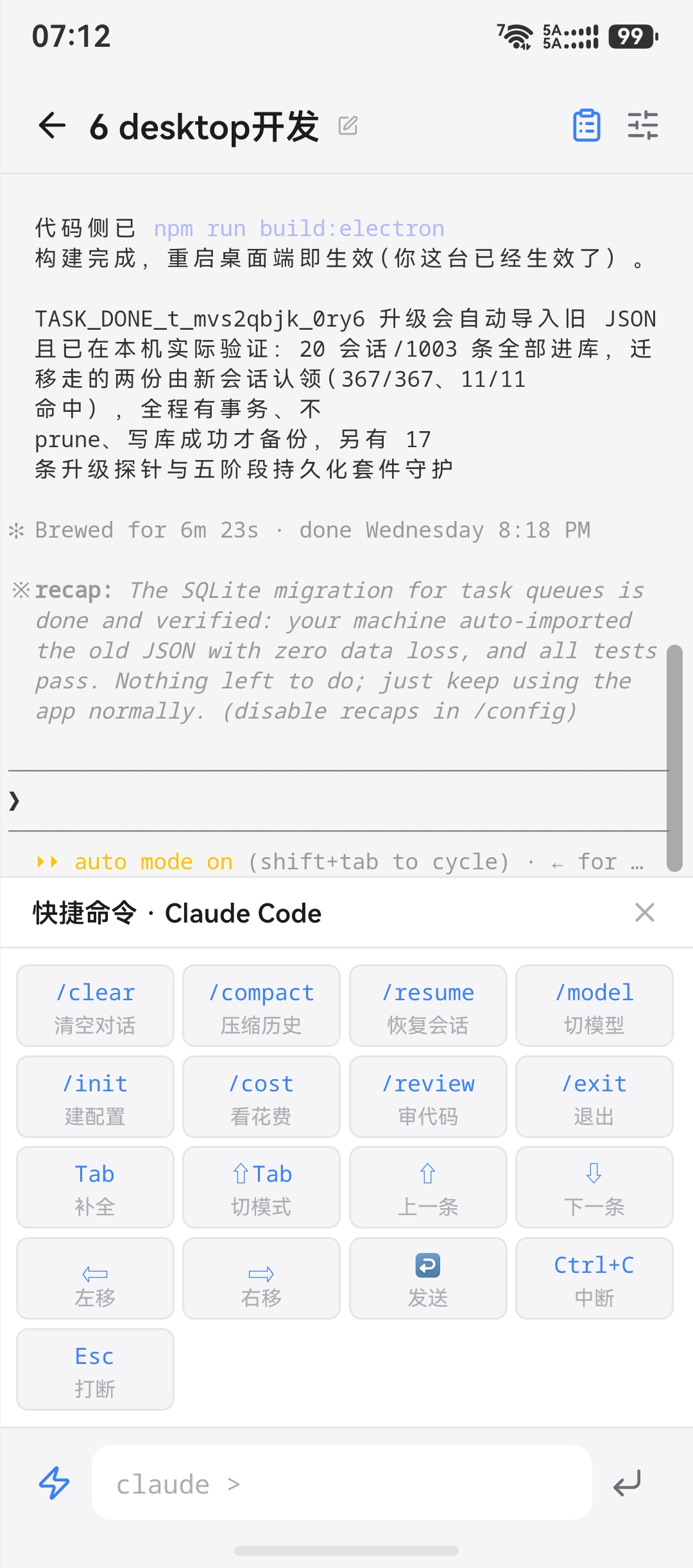
- 终端画面在手机端实时渲染,电脑端的输出实时推送到手机。
- 底部输入条:输入文本发送,或仅按 ↵。
- 快捷键盘面板:按 CLI 类型自适应生成。Claude 给出
/clear/compact/resume/model/init/cost/reviewTab⇧Tab;Codex 给出/init/model/review/diff/status/plan/mcp;另有导航键(↑↓←→ Home End PgUp PgDn)与 Ctrl+C / Esc 中断键。 - 两种屏幕适配:
手机屏(按手机宽度重排输出)/电脑屏(保持原始列宽,横向平移查看)。 - 终端设置面板还可改授权模式、闲置自动关闭(永久/2h/8h/1天/7天)、中断当前命令、关闭终端。
4.2.3 分组会话抽屉与新建终端
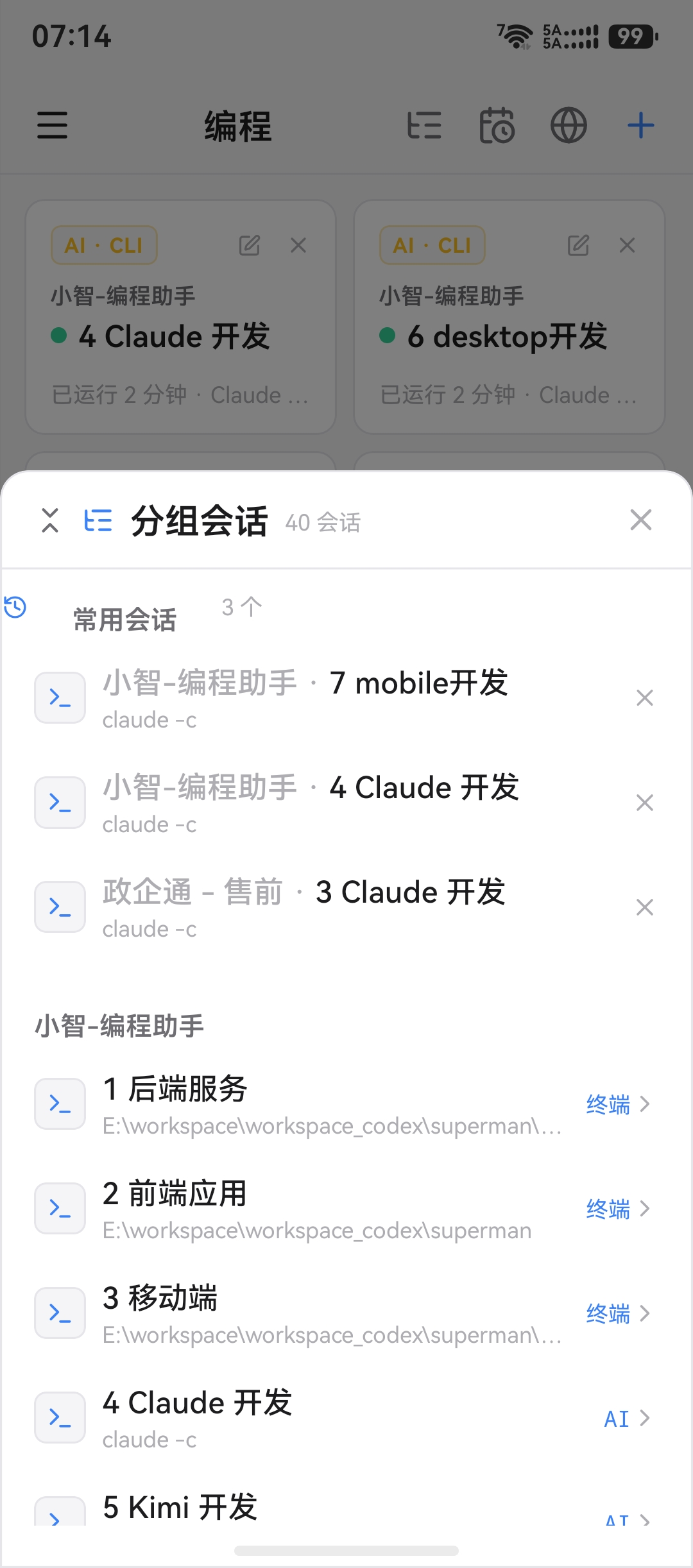
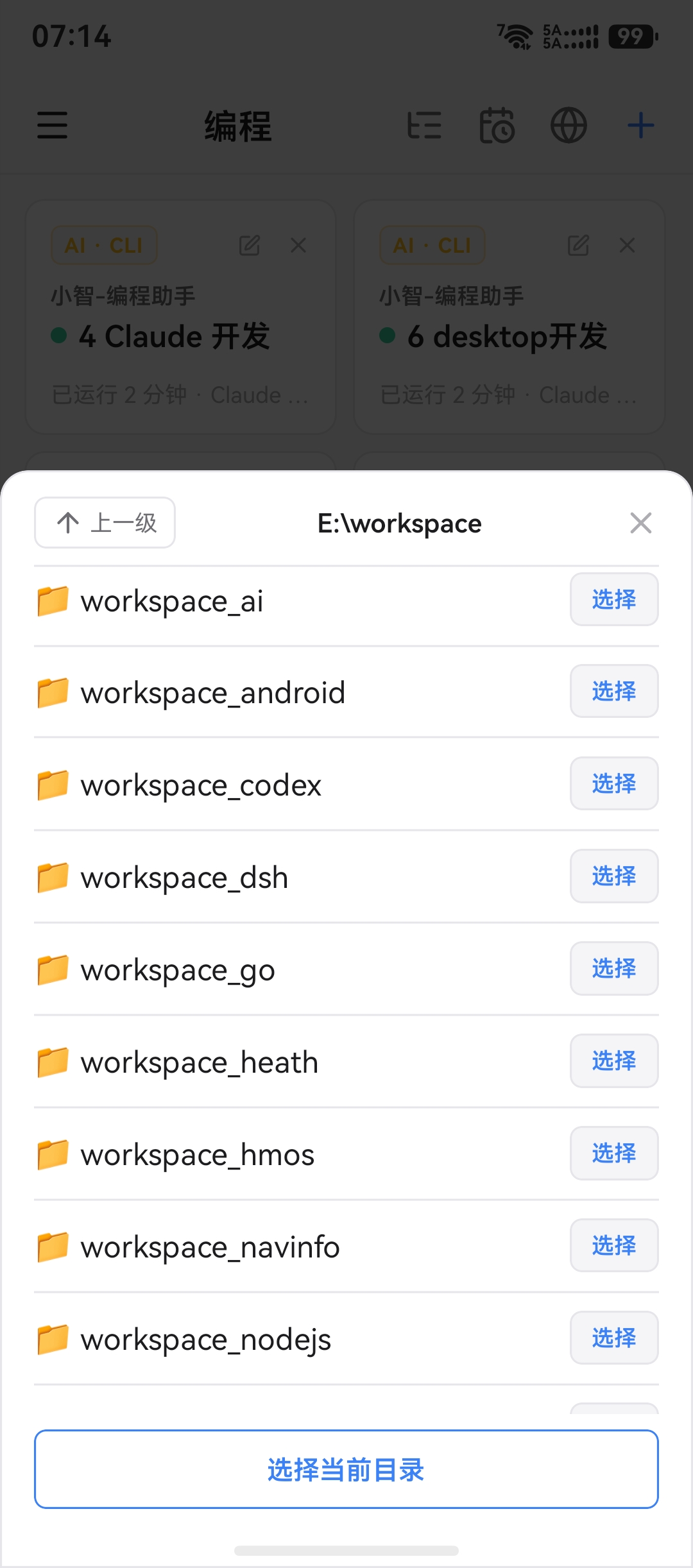
抽屉里是常用会话(最多 6 个)+ 可折叠分组,点条目即在电脑上开一个对应会话。新建终端时,工作目录可以点「浏览」直接列你电脑上的目录(远程目录浏览器,支持 Windows 路径)。
4.2.4 远程预览
把电脑上跑起来的开发服务器,直接在手机上打开看效果。
使用步骤
- 编码页点 Globe 按钮打开「在手机上预览」抽屉。
- 系统会从终端输出里自动发现电脑上正在运行的 dev server 端口,并且真的连得上才会列出来(兼容只监听 IPv6 的 Node 服务)。也可手动填端口。
- 点开即进入全屏预览页:右下角悬浮球菜单可切显示模式(
手机自适应 /fit等比缩放 /screen虚拟显示器)、分辨率(1920×1080 / 2560×1440 / 1600×900 / 1366×768)、横竖屏,还能后退、刷新、关闭。

4.3 任务
任务页包含两块:定时计划与 CLI 任务队列。
4.3.1 定时计划
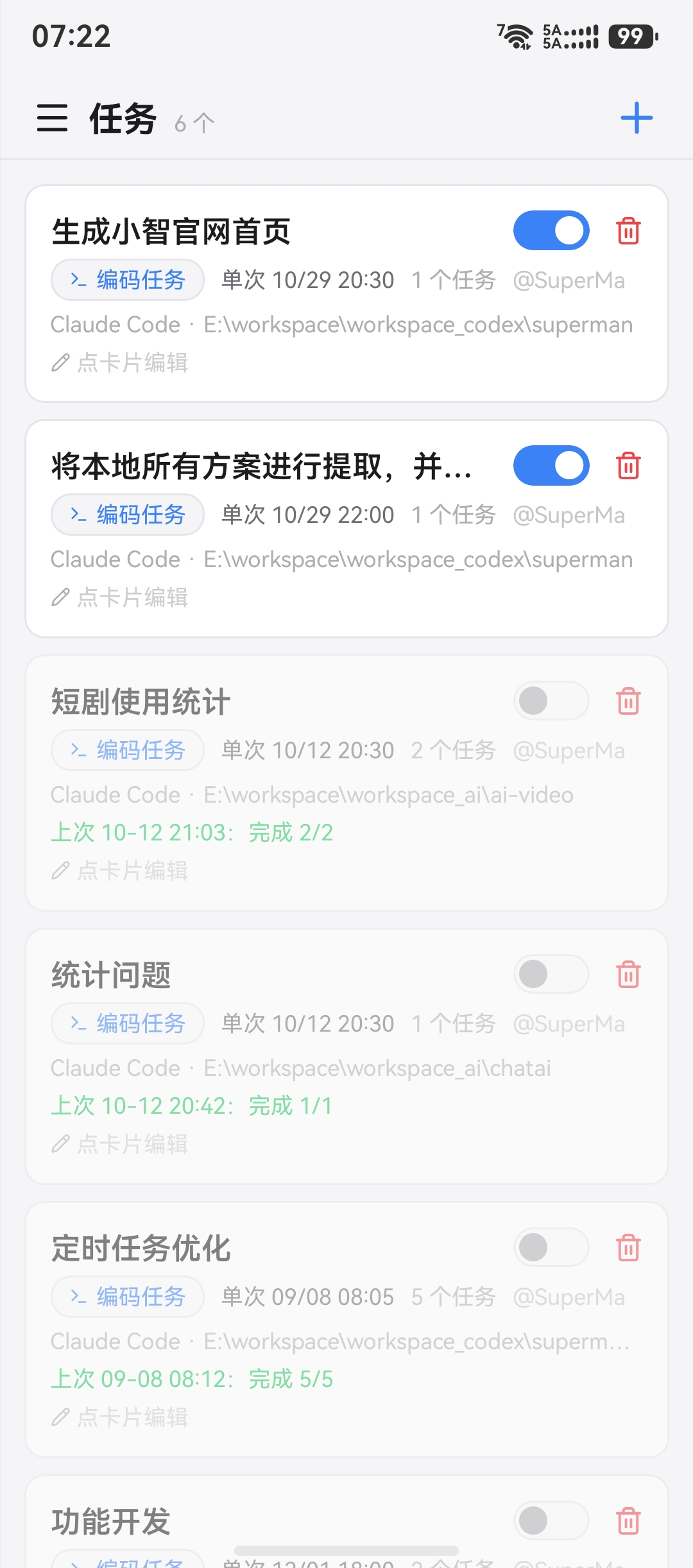
- 卡片显示:名称、启用开关、徽标(编码任务 / 会话任务已下线)、触发时间文案(
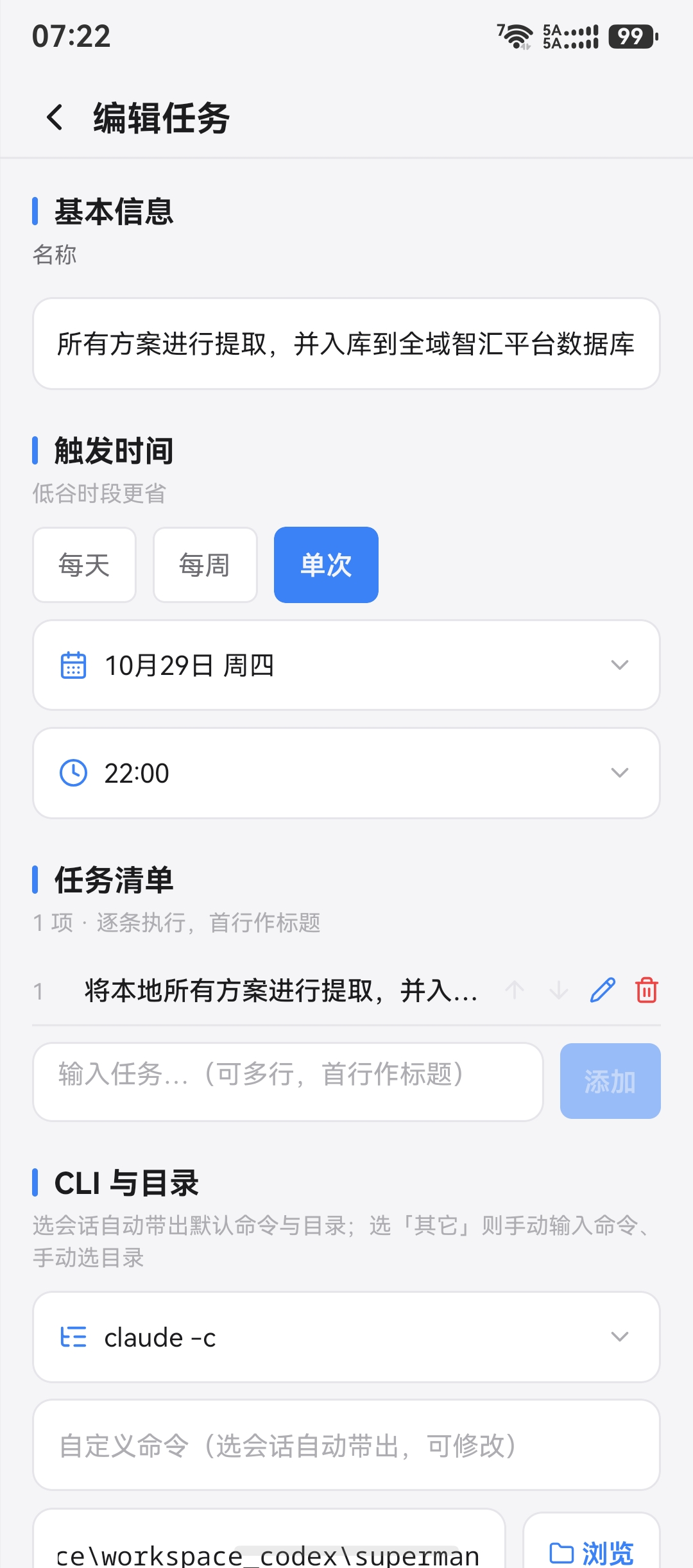
每天 HH:MM/每周X·Y HH:MM/单次 MM/DD HH:MM)、任务条数、@电脑名、手机 徽标、CLI 与目录、上次执行结果(错过 / 中断 / 摘要)。 - 新建/编辑:纯 JS 滚轮选择器,各机型上表现一致;日期年/月/日三列、时间时/分两列,带"今天/明天/后天/现在"快捷 chip;CLI 与目录可从桌面端预设里挑,也能远程浏览电脑目录。
- 提交时自动绑定当前选中的电脑,并采用无人值守默认配置(自动审批 + 永不闲置关闭);卡片上会标出这条计划来自手机。
4.3.2 CLI 任务队列
- 抽屉里显示任务条目:来源图标、标题、结果摘要、状态 chip(排队中 / 已暂停 / 执行中 / 已完成 / 需确认 / 已中止)。
- 可上移下移改序、暂停/恢复、删除;底栏显示「待执行 N 项」并有暂停/恢复/停止/清空已完成。
- 底部输入条直接追加任务(发送即自动执行),状态变化实时同步到手机。
4.4 发布
发布页显示电脑端传来的发布目标与服务器配置(保存在电脑端本地数据库),并支持远程执行。
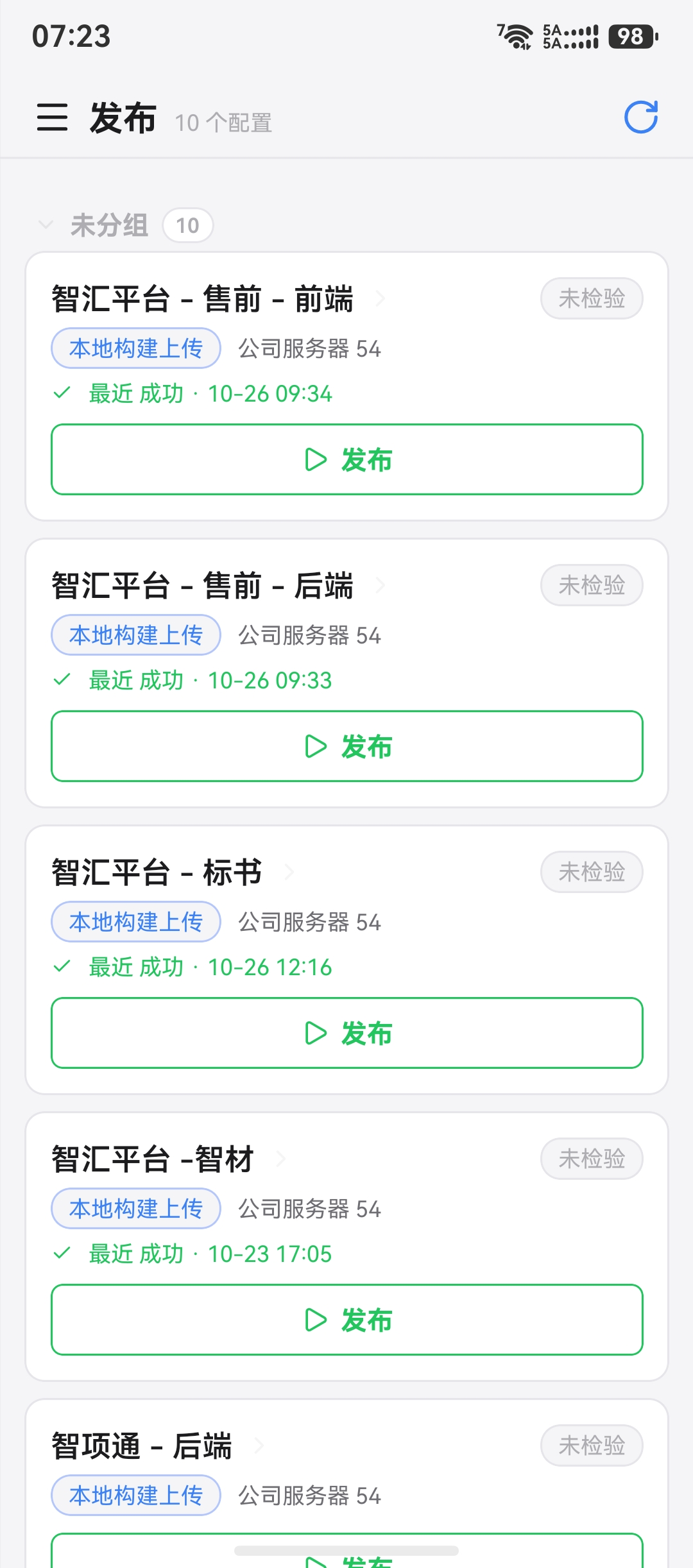
- 列表:目标卡片带徽标(草稿 / 已检验 / 未检验)、制品来源(服务器构建 / 本地构建上传 / 仅重启)、服务器名、最近一次执行结果;草稿态禁用发布按钮。
- 详情:概要(服务器 / 上架目录 / 保留版本数)+ 制品来源 + 发布步骤(
$ cmd形式,上传步骤带注解)+ 可展开的执行记录(带手机发起 / 电脑发起徽标)。 - 实时执行:步骤状态逐条亮起 + 日志行滚动;失败时弹出问答卡(中止发布 / 已启动跳过 / 重试 + 自由输入);随时「停止发布」。
- 状态自动校正:网络抖动时,手机端会主动与电脑端的执行记录核对一次进度,之后定期核对——不会让页面一直卡在"执行中"。
4.5 报告
- 一级页:4 张统计卡(项目数 / 总场次 / 总活跃时长 / 总 token)+ 项目列表(名称、CLI 徽标、N 场 · Xh · N token)。
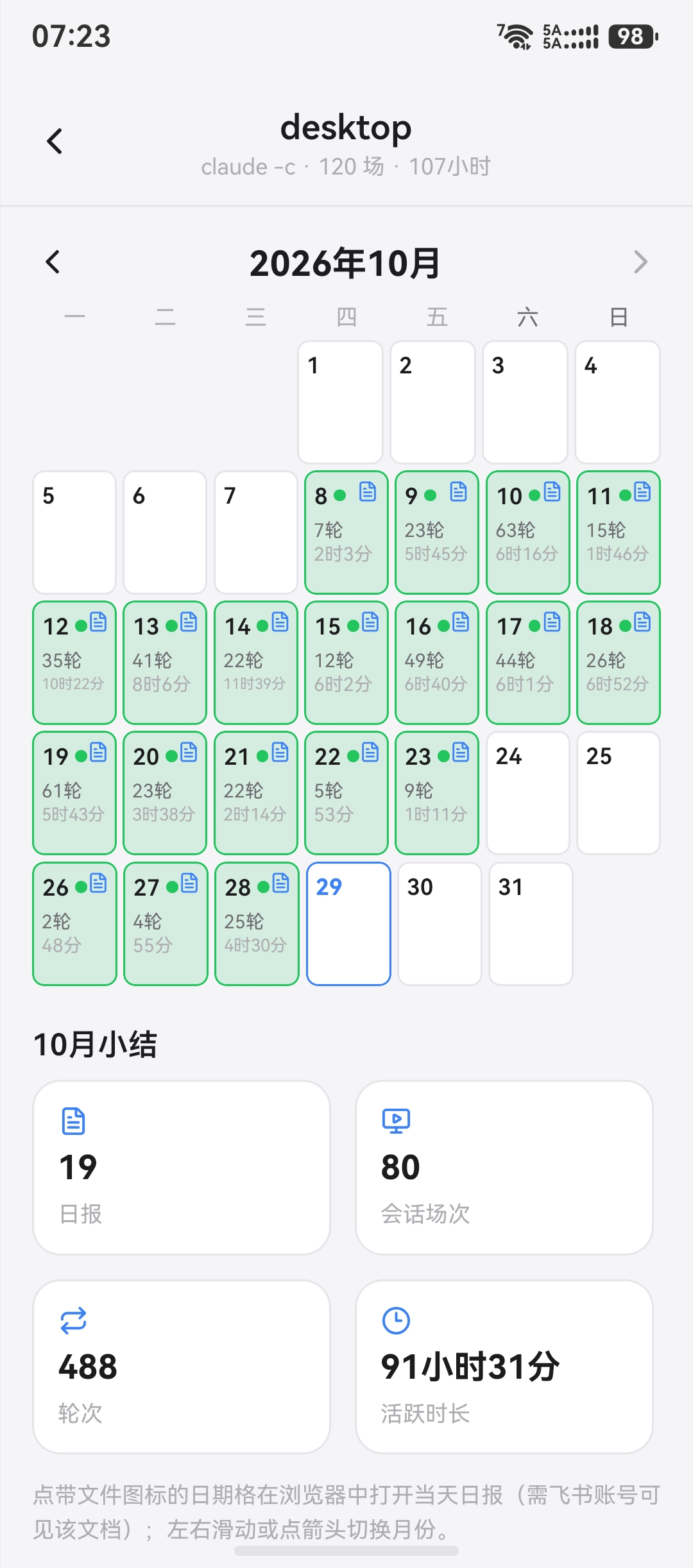
- 二级页(月历):周一起始网格,有日报的日期显示绿点 + 文档图标,格内显示轮次与活跃时长;点日期直接打开飞书日报文档。月切换支持箭头与左右滑动,顶部有月度汇总卡(日报数 / 场次 / 轮次 / 活跃时长)。
4.6 模型
4.6.1 模型页
四个 CLI tab,列出电脑上已配置的供应商(手机端只显示"是否已配置密钥",拿不到密钥本身),点选即切换;选择"官方默认"即可恢复原厂配置。未配置密钥的条目会被拦截并提示"请到电脑端先配置密钥"。依赖 需桌面端 ≥ v0.1.13。
4.6.2 权限提醒(联动核心)
全局监听云端推送,收到权限请求立刻弹窗 + 播放提醒音:
| 手机收到什么 | 表现 |
|---|---|
| 终端权限确认 | 「终端权限确认」弹窗 + 若干选项按钮 |
| 工具权限请求 | 「工具权限请求」弹窗,允许 / 拒绝 |
| 终端列表变化 | 会话列表自动刷新 |
| 发布进度 | 发布实时页更新 |
弱网、息屏、切到后台都不会漏消息:连接断开会自动重建,App 切回前台时还会再核对一遍。提醒音可在设置里关掉。

4.7 设置 · 我的
- 设置:四套主题(暗夜 / 明亮 / 纸墨 / 赛博)、授权提醒音开关(可试听)、版本号与构建号。
- 我的:偏好设置、检查更新(长按可看更新诊断详情 / 取消跳过某版本)、关于、退出登录。注意:切换要控制的电脑不在这里,用首页顶部的在线状态条,或右侧滑出的功能区抽屉。
5云端服务
云端是手机与电脑之间的中转枢纽,本身不参与你电脑上的任何操作。它只负责四件事:飞书登录授权、版本升级管理、把手机和电脑连起来、终端流与消息的中转。你的编程数据——会话、日报、计划、发布记录、任务队列等——全部保存在电脑端的本地数据库中,云端不保存任何编程内容。
5.1 云端负责什么
5.2 手机如何找到你的电脑
- 多台电脑登录同一账号:每台电脑的桌面端用同一个账号(飞书)登录一次,就会各自注册成一台设备。
- 手机自动识别:手机端登录同一个账号后,无需额外配对,应用会自动列出该账号下所有已登录的电脑终端。
- 切换控制任意一台:在手机首页顶部点当前电脑名,或从屏幕右侧向左滑出功能区、在功能区顶部选中要操作的那台。之后开终端、发指令、批权限、看发布,云端都会把请求送到你选中的电脑,再把结果带回来。
- 电脑关机不会从列表消失:会显示为「离线」,重新开机联网后自动恢复。
- 只能操作自己的电脑:别人账号下的设备无法访问,也不会收到你的提醒。
- 多台电脑随意切换:公司电脑、家里电脑用同一账号登录后同时出现在手机里,切换后各页面都跟着切换目标。
5.3 六个典型联动场景
| 场景 | 你在手机上做什么 | 电脑上发生什么 |
|---|---|---|
| 远程接管终端 | 打开会话、输入命令、按快捷键盘 | 对应终端收到按键,画面实时回传 |
| 远程授权(最刚需) | 收到提醒,点「允许」或「拒绝」 | CLI 继续执行,任务不再卡住 |
| 下发定时任务 | 新建计划,选好时间、CLI 与目录 | 到点自动开终端、派发任务、无人值守执行 |
| 围观发布 | 打开发布页看步骤与日志 | 按配置执行构建、上传、重启与健康检查 |
| 管理任务队列 | 插队、调序、暂停、停止、追加任务 | 队列按新的顺序继续跑 |
| 看结果 / 预览 | 查看日报与发布记录,或在手机上打开页面 | 日报与发布记录来自电脑端本地数据;预览由电脑上的开发服务提供 |
5.4 登录 · 升级 · 数据
飞书登录
- 桌面端登录会在浏览器打开飞书授权页;手机端可直接扫码或跳转飞书确认。
- 登录授权状态由云端维护,不需要在每台设备上重复输入密码。
- 退出登录后,这台设备与手机的联动立即断开,已下载到本机的数据不受影响。
版本升级
- 桌面端启动后自动检查更新;手机端在「我的 → 检查更新」里查看。
- 更新分「建议更新」与「强制更新」:建议更新可以稍后或跳过该版本,强制更新需完成后才能继续使用。
- 管理员可在桌面端「设置 → 更新管理」上传安装包、设置更新方式。
授权与数据
- 云端只保存第三方登录的授权状态,以及这次登录下已注册的电脑列表。
- 主题、字号等外观偏好只存在各自设备上,不上传云端。
- 会话、定时计划、发布配置、任务队列、日报与统计等编程数据,全部保存在当前这台电脑的本地数据库中,不会上传云端。
- 换一台电脑登录,看到的是那台电脑自己的数据;本机执行目录、正在运行的终端、API Key 也只留在那台电脑上。
5.5 电脑离线时还能做什么
- 照常可用 已登录电脑列表与连接状态(由云端维护)、主题等本机外观设置——都不依赖电脑上线。
- 还能对话 手机里的对话会自动改用云端模型回答,适合问问题、查资料、做轻量分析;它不会读取你电脑上的编程数据。
- 需要电脑在线 远程终端、任务队列、权限审批、发布执行、模型切换、远程预览,以及日报与统计、计划与发布记录——这些数据都保存在电脑端,必须由你电脑上的桌面端提供。
5.6 数据与隐私
| 数据 | 放在哪 | 说明 |
|---|---|---|
| 登录状态与设备 | 云端 | 第三方登录的授权状态,以及这次登录下已注册的电脑列表 |
| 主题与偏好 | 本机 | 主题、字号等外观设置只存在各自设备上,不上传云端 |
| 会话与终端记录 | 本机 | 只保存在你的电脑上,手机通过电脑端查看 |
| 日报与统计 | 本机 | 项目、轮次、token、活跃时长,手机通过电脑端查看 |
| 计划 · 发布配置 · 任务队列 | 本机 | 保存在电脑端,手机通过电脑端管理与触发 |
| 终端画面与命令 | 本机 | 经云端实时转发,不在云端落地保存 |
| API Key | 本机 | 加密保存,手机端只能看到"是否已配置" |
| 项目源码与构建产物 | 本机 | 云端不存储,也不会主动读取 |
6效率提升总览
6.1 场景对比总表
把全文的能力落回具体场景:左边是现在的干法,右边是用小智之后的干法。按四类场景分组。
| 场景 | 传统方案怎么干 | 用小智怎么干 | 关键收益 |
|---|---|---|---|
| A · 编码与等待 | |||
| 跑一批 AI 编程任务 | 守在终端前,一条跑完敲下一条 | 一次性写进任务队列,自动串行跑完 | 人工介入 N 次 → 1 次 |
| CLI 请求授权 | 人走开就卡死,回来才发现 | 手机弹窗 + 提醒音,十几秒点掉 | 时延 小时级 → 秒级 |
| 临时想到一件事 | 记在便签里,回工位再做,经常忘 | 手机上直接建终端、派任务 | 想法当场落地 |
| 终端只能守在工位 | 一次性工具,人走开即停摆 | 真实终端 + 多窗 + 预设分组 + 远程接管 | 工位绑定 → 账号绑定 |
| B · 发布与交接 | |||
| 配一次发布流程 | 看 wiki 抄命令,漏步骤靠踩坑 | 项目体检 + 单步演练,配置一次生效 | 经验 → 可复用配置 |
| 执行一次发布 | 手敲构建、scp、一串服务器命令 | 点「发布」,异常时才需决策 | 十几分钟 → 一键 |
| 发布失败回滚 | 凭记忆敲回滚命令,越急越错 | 版本历史一键回滚,先展示还原命令 | 风险大幅下降 |
| 长时间发布 | 只能守在电脑前,不敢走开 | 实时日志 + 失败问答 + 随时中止 | 发布会走也会 |
| 交接发布流程 | 口传 + wiki,人走了流程就没了 | 配置保存在电脑端,手机也能执行 | 个人手艺 → 团队资产 |
| C · 时间与成本 | |||
| 批量任务排期 | 白天跑,占人力且是高峰价 | 低谷时段自动跑,错过不补跑 | 人力 + 成本双优化 |
| 新机器配环境 | 查文档、试镜像源,半天起步 | 页面直出安装命令 + 国内镜像 | 半天 → 几分钟 |
| 远程连接电脑 | 公网 IP / 内网穿透 / 固定 VPN | 桌面端主动外连云端,零网络配置 | 运维成本归零 |
| 多电脑管理 | 公司电脑和家里电脑是两套割裂环境 | 一台手机挂多台电脑,操作精确送到选中的那台 | 环境割裂 → 统一入口 |
| D · 度量与验证 | |||
| 统计 AI 工作量 | 黑盒,靠感觉写周报 | 日报自动采集,按项目归因 | 首次可量化 |
| 验证移动端效果 | 部署到测试环境再看,一轮几十分钟 | 远程预览直连本机 dev server | 几十分钟 → 即时 |
| 查看进展 | 只能回工位翻终端历史 | 手机上随时看报告、任务状态与发布记录 | 随时可查 |
| 换模型供应商 | 手改 CLI 配置文件,改错就崩 | 界面点「启用」,自动备份可回滚 | 半天 → 一次点击 |
6.2 价值总结
7常见问题
按使用场景归类。标注「待确认 / 待补充」的答案目前只是初稿,需要结合实际情况核对后再定稿。
7.1 安装 · 连接 · 登录
手机里看不到我的电脑,怎么办?
按顺序确认三件事:① 电脑开着机(关机不会从列表消失,但会显示为「离线」);② 电脑联网;③ 电脑和手机登录了同一个飞书账号。三项都满足后,在手机首页顶部(或右侧滑出的功能区顶部)选中它。
换了网络环境(公司 → 家里)就连不上了?
不需要额外配置。电脑是主动连上云端的,公司网络、家里 WiFi、路上用流量都一样,不需要公网 IP、端口映射、内网穿透或 VPN。若仍连不上,先看电脑端是否还显示在线。
退出登录后,我电脑上的东西会丢吗?
不会。退出登录只断开这台设备与手机的联动,已在本机的数据不受影响(会话、日报、计划、发布配置都存在本机)。
一个账号能登录几台电脑?手机上怎么切?
同一个账号可以绑定多台电脑,手机登录后自动识别。在首页顶部或功能区顶部选目标电脑,之后所有操作都送到这台,各页面也跟着切换目标。
7.2 任务 · 权限 · 定时
定时任务错过了,会自动补跑吗?
不会,这是刻意设计的省钱特性:应用关闭期间到点的计划只记录为「已错过」并通知,因为晚跑就等于跑到高峰价。(≤2 分钟的短暂重启除外,会补跑。)
上一条还没跑完,又到点了会怎样?
不并发:上轮没跑完又到点,跳过本次并通知,不会开第二轮。同一配置同一时刻只跑一轮。
CLI 卡在权限请求,人又不在电脑前?
这正是手机端最刚需的场景:CLI 弹出权限请求时,手机会震动 + 提醒音,在手机上点「允许」即可。也可以在终端设置里改用自动确认档位(三档含义见 3.1.4 终端设置)。
突然断电或强退,正在跑的任务算完成了吗?
不确定,所以系统会给它打一个中断标记——既不静默跳过导致漏做,也不盲目重跑。确认完成就点行内 ✓,否则重新执行。
任务队列能改顺序、能插队吗?
可以,运行中随时干预:上移下移调序、暂停单条、跳过当前、停止队列、编辑、删除、复制结果。已完成的任务不能调序,执行中的不能删(需先停止)。
7.3 发布 · 预览 · 模型
发布失败会自动回滚吗?
发布中心提供版本历史一键回滚,并会先展示还原命令;配置里有健康检查环节,异常时会停下来由你决策。待确认 健康检查失败是否支持自动触发回滚,需确认产品实际行为后补写。
手机上打不开远程预览?
先确认电脑上真的跑着开发服务——列表里只会出现真正连得上的端口(只在终端打印了地址、但服务没起来的不会列出)。也可以手动填端口。另注意预览里热更新不可用,改完代码需手动下拉刷新。
手机上能改 API Key 吗?
不能。密钥只在电脑端加密保存,手机端只能看到「是否已配置」并切换已配置好的供应商。这样设计是为了让密钥不离开你的电脑。
切换模型有什么前置条件?
手机端切换模型需桌面端 ≥ v0.1.13。供应商在电脑端界面里配置,切换时会自动备份、可一键恢复官方默认。
7.4 数据 · 授权 · 支持
我的代码和数据会上传到云端吗?
不会。会话、日报、计划、发布配置、任务队列、终端画面、API Key、源码与构建产物全部只存在你的电脑上。云端只保存第三方登录的授权状态和已登录电脑列表;主题等偏好只存在本机。终端画面只是经云端实时转发,不落地保存。
换一台电脑登录,之前的数据还在吗?
看不到。每台电脑的数据都存在各自本机的数据库里,换一台登录看到的是那台电脑自己的数据。好处是不会串号,代价是需要提前规划好在哪台机器上跑。
电脑关机了,手机上还能做什么?
还能看已登录电脑列表与连接状态,主题等本机设置也照常可用,也能用手机里的对话问问题(此时改用云端模型回答,不读取你电脑上的编程数据)。但远程终端、任务执行、权限审批、发布执行、模型切换、远程预览,以及日报与统计都需要电脑在线。
弱网或断网会怎样?
终端流经云端双向转发,弱网会自动重连;电脑短暂离线不会丢数据,重新开机联网后自动恢复。期间的定时计划不会补跑。
遇到问题怎么反馈?
桌面端侧栏底部「更多」里有意见反馈入口;手机端「我的 → 检查更新」长按可看更新诊断详情。待补充 支持邮箱 / 群组 / 工单地址。
附附录 A · 名词解释
文档里反复出现的几个词,先在这里对齐一次。
| 名词 | 一句话解释 |
|---|---|
| AI 编程 CLI | 在命令行里干活的 AI 编程工具,如 Claude Code、Codex、Gemini、Kimi。小智不替代它们,而是把它们接管起来:排队、管权限、记工作量。 |
| 供应商 / 模型供应商 | 提供上述 CLI 服务的厂商。支持多家并存,可在界面上随时切换。 |
| 会话(Session) | 终端里正在进行的那一路对话。一个会话就是一个独立终端实例,可以开多个、可以改名、可以分组。 |
| 任务队列 | 把多条需求一次性写进清单、让 CLI 按顺序自动跑完的独立面板。 |
| 轮次 | 一次「你提问 → AI 回答并执行」算一轮,日报里统计的就是它。 |
| Token | 模型按量计费的计量单位,粗略理解为"字数",提问与回答都算,是 AI 开销的主要构成。 |
| 定时计划 | 到点自动开一个终端、派发任务清单去跑的安排,支持每天 / 每周 / 单次。 |
| 低谷时段 | 服务商峰谷计价中更便宜的时段。以 DeepSeek 为例,9:00–12:00 与 14:00–18:00 为高峰价,夜间与周末半价。 |
| 无人值守 | 人不在场也能自动跑的配置:权限自动审批 + 执行完闲置 2 小时自动关闭终端。 |
| dev server | 开发时在本地跑起来的预览服务(如 localhost:3000)。远程预览能把它直接开在手机上。 |
| 健康检查 | 发布完成后确认服务是否正常起来的检查步骤。 |
| 1M 上下文 | 模型一次能"记住"的内容上限声明。勾选后 CLI 会按 1M 窗口计算压缩时机,一次大工具输出就可能把会话顶死,需谨慎。 |
| cron | 类 Unix 系统里描述"什么时候执行"的表达式。小智的定时计划不暴露 cron,直接选日期和时间即可。 |
| SSH | 远程登录服务器的协议。终端会话支持本地 / SSH / AI CLI 三类。 |
附附录 B · 已知行为与注意事项
以下是使用过程中容易被误解或容易踩到的点,提前说明可以少走弯路。
定时与任务
- 定时任务错过不补跑:应用关闭期间到点的计划只记录为「已错过」并通知。这是省钱特性(晚跑 = 高峰价),不是缺陷。
- 编程数据只存在电脑上:报告、发布记录、计划、任务队列等都保存在电脑端本地数据库,云端不保存副本;电脑离线时这些页面暂时无法查看,已登录电脑列表仍可看到。
- 强退或断电后的任务带中断标记:系统没收到完成信号,不确定它跑完没有。确认完成就点行内 ✓,否则重新执行——既不漏做也不盲目重跑。
- 同一配置同一时刻只跑一轮:发布不会自我踩踏;不同配置之间可以并发。
模型与预览
- 1M 上下文声明是悬崖不是保险:勾选后 CLI 会按 1M 窗口计算压缩时机,一次大工具输出就可能把会话顶死。应用已自动写入压缩上限作为安全阀,但仍需谨慎。
- 模型页有版本门槛:手机端切换模型需桌面端 ≥ v0.1.13。
- Gemini 只认官方协议端点:DeepSeek / GLM / Kimi 需经中转;项目目录里的
.env会遮蔽全局配置。 - 手机预览热更新不可用:改完代码需手动下拉刷新。
- 手机预览只显示真正连得上的端口:只在终端里打印了地址、但服务没起来的端口不会出现在列表里。
移动端
- 开屏最短 3 秒:这是固定的启动时长,不是卡顿。
- 授权提醒音默认开启:可在「设置 → 提醒」关闭。
- 电脑离线时部分功能不可用:远程终端、任务执行、权限审批、发布执行需要电脑在线,详情见 5.5 电脑离线时还能做什么。
适用版本:桌面 v0.1.22 · 移动 v1.0.119 | 文中截图会随版本更新,界面细节请以实际应用为准